人類圖 MCP 伺服器——將 gethumandesign 連結到你的 AI
gethumandesign 對話由 Gemini 提供服務。如果你已訂閱 ChatGPT、Claude、Gemini 或其他 AI 助理的付費方案,也可以將 gethumandesign 連結到這些服務,使用最新的前沿模型探索你的人類圖。
gethumandesign MCP 伺服器讓 AI 助理透過對話計算人類圖、將人物存到你的帳號,並探索人類圖。目前已在 ChatGPT 和 Codex 提供官方外掛,也能連結 Claude、Gemini,以及任何支援 Model Context Protocol 的 AI 助理。
適用於
 Claude
 Code
Claude
Claude Code
 Gemini CLI
 ChatGPT
Codex
ChatGPT
Codex
看看實際操作——ChatGPT + gethumandesign
等一下,什麼是人類圖?
人類圖是一套自我認識系統,結合占星、易經、卡巴拉與脈輪系統,呈現在稱為人體圖的圖表中。系統根據你精確的出生日期、時間和地點,描繪你的能量類型、做決定所依據的內在權威,以及你的人生角色,提供實用的架構,幫助你了解自己的運作方式和與他人的互動。
設定
連結你最喜歡的 AI:
gethumandesign 已列在官方 ChatGPT 外掛目錄,不必手動設定。
- 點選 ChatGPT 側邊欄的外掛
-
搜尋:
gethumandesign - 在 Public 下開啟 gethumandesign.com,再點選 + 安裝
- 系統提示時,使用你的 gethumandesign 帳號登入
- 在對話中提及 @gethumandesign.com,或直接詢問人類圖問題,ChatGPT 就會自行選用工具。
Codex 透過內建的外掛瀏覽器讀取與 ChatGPT 相同的外掛目錄。
-
在 Codex 工作階段中執行:
/plugins -
輸入文字篩選清單:
gethumandesign - 選取 gethumandesign.com,按 Enter 查看詳情並安裝——安裝時系統會請你登入
- 開啟新的 Codex 工作階段,載入新工具
注意:codex plugin list 和 codex plugin add 只會讀取本機市集快照,找不到 gethumandesign。請使用上方的 /plugins 瀏覽器,或切換到手動設定分頁。
想自行設定 MCP 伺服器,或目前無法使用外掛目錄?你也可以改用 URL 連結。
Codex CLI
在終端機執行以下指令,接著登入:
codex mcp add gethumandesign --url https://api.gethumandesign.com/mcp
codex mcp login gethumandesign
這會將以下內容寫入 ~/.codex/config.toml,你也可以手動編輯:
[mcp_servers.gethumandesign]
url = "https://api.gethumandesign.com/mcp"
ChatGPT
- 前往設定 → 安全性與登入,並啟用開發者模式
- 在側邊欄開啟外掛,再點選 +
-
使用 MCP 伺服器 URL 新增自訂連接器:
https://api.gethumandesign.com/mcp - 在對話中使用時,點選 +,再選更多,然後選擇連接器。
- 點選側邊欄的 +
- 選取連接器
- 點選管理連接器
- 點選 + → 新增自訂連接器
-
填寫以下欄位:
姓名遠端 MCP 伺服器 URLgethumandesignhttps://api.gethumandesign.com/mcp
- 點選側邊欄的 +
- 選取連接器
- 點選管理連接器
- 點選 + → 新增自訂連接器
-
填寫以下欄位:
姓名遠端 MCP 伺服器 URLgethumandesignhttps://api.gethumandesign.com/mcp
在終端機執行以下指令。
claude mcp add --transport http --scope user gethumandesign https://api.gethumandesign.com/mcpGoogle 目前尚未支援在 Gemini Web 新增 MCP 伺服器。
在終端機執行以下指令。
gemini mcp add --transport http gethumandesign https://api.gethumandesign.com/mcp任何支援 MCP 伺服器的 AI 都能使用下方的 URL 連結。請查看 AI 的說明文件,了解如何新增自訂 MCP 伺服器。
https://api.gethumandesign.com/mcp功能
- 人類圖計算——輸入任意出生日期、時間和地點,即可計算完整的人類圖,並取得類型、內在權威、人生角色、有定義的中心、通道和行星啟動。
- 已儲存的人物——將家人和朋友存到你的帳號,之後只要用姓名搜尋,就能取得他們的人類圖,不必重新輸入出生資料。
- 個人人類圖——將一個人物標記為「這是我」,就能透過「我的類型是什麼?」這類簡單提問,快速查看自己的人類圖。
- 免費與 Pro 方案——免費帳號每月有15次請求,可無限制儲存人物。Pro 帳號每月請求次數不限(合理使用),還能查看進階人類圖資料(顏色、調性、基底)、分析群組動態,以及查看流日、週期與回歸——也就是根據已儲存的人類圖解讀天空。
互動卡片
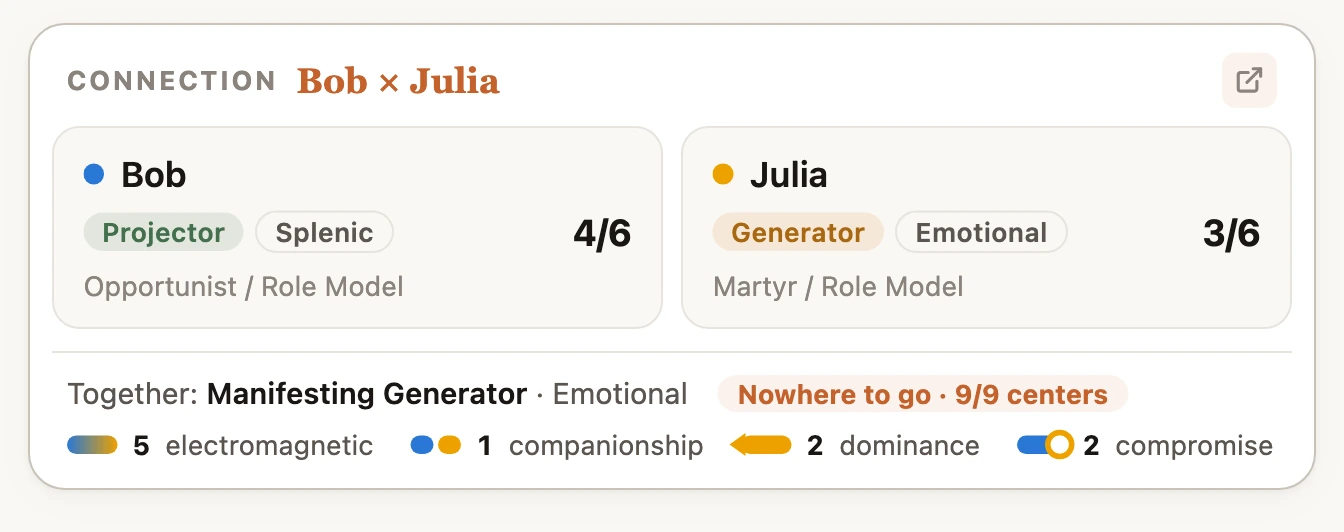
在支援 MCP App 的 AI 用戶端中——目前包括 Claude 和 ChatGPT——人類圖工具回傳的不只有文字。人類圖會以動態人體圖卡片呈現,比較結果會以合圖卡片呈現,群組分析則會呈現 Penta;點選任一卡片,就能在你的控制台開啟相同檢視畫面。臨時計算的人類圖和群組會在卡片上顯示儲存按鈕,讓你不用離開對話就能存到帳號。其他 MCP 用戶端仍會以文字收到完整的人類圖資料。
驗證
伺服器使用 OAuth 2.0。首次連線時,系統會將你重新導向登入 gethumandesign.com 帳號(電子郵件和密碼、Google 或 GitHub)。同一個畫面也會請你提供出生資料,讓你一開始提問就能使用人類圖。
免費方案:每月15次請求,可無限制儲存人物。
Pro 方案:每月請求次數不限(合理使用),並可使用進階人類圖資料、群組分析、流日、週期與回歸。
前往設定管理你的方案與使用量。
工具
伺服器提供以下工具:
-
calculate_chart— 根據出生日期、時間和地點計算人類圖。 -
get_my_design— 取得帳號持有者(標記為「這是我」的人物)的人類圖。 -
get_person_design— 依姓名取得已儲存人物的人類圖。 -
compare_charts— 比較兩份人類圖的關係動態和共同通道。 -
list_people— 列出帳號中所有已儲存的人物。 -
find_people— 一次回答多位已儲存人物的相關問題——例如誰有49號閘門,或哪些人是投射者。 -
save_person— 儲存人物的出生資料,以便日後查詢。 -
update_person— 修正已儲存人物的姓名、出生資料,或指定哪位人物是你本人。 -
set_birth_time— 設定已儲存人物的出生時間和確定程度。 -
check_birth_time_stability— 檢視不論幾點出生,出生當天就能確定人類圖的多少部分。 -
compare_birth_times— 測試某位已儲存人物的候選出生時間並比較差異,不會儲存結果。 -
read_skill— 回答前,載入我們自行撰寫的相關指引。 -
send_feedback— 將你對 App 的意見回饋傳送給 gethumandesign 團隊。
Pro 方案帳號也能分析群組動態和解讀流日:
-
analyse_group— 分析群組動態(Penta 分析)——使用已儲存的群組,或臨時選取3到5位已儲存的人物。 -
save_group— 一次呼叫即可建立或更新群組及其成員。 -
list_groups— 列出你的所有群組及成員。 -
get_person_transits— 查看此刻或指定日期的天空如何影響某位已儲存人物的人體圖。需要精確的出生時間。 -
get_transits— 查看現在或指定日期的所有行星位置——只解讀天空本身,不對照任何人的人類圖。 -
rank_transits— 以排名表顯示你儲存的人物中,誰受今日天空影響最多。 -
next_transit— 查看天空接下來何時變化——例如行星進入某個閘門,或某人的某個中心被天空定義。 -
get_cycles— 已儲存人物的人生週期——土星回歸、凱龍回歸、月交點回歸、太陽回歸和天王星對分——標示日期,每一次都對照對方的人類圖解讀。
工具註記
每個工具都會宣告 MCP 工具註記,讓你的 AI 用戶端了解可能產生哪些副作用。這個伺服器使用以下三種註記:
readOnlyHint- 為 true 時,工具只會讀取資料,不會建立、更新或刪除任何內容。
destructiveHint- 為 true 時,工具可能會永久刪除或覆寫資料。
openWorldHint- 為 true 時,工具可能會連線到我們自有後端以外的服務:用來解析出生地點的外部地理編碼 API,以及
send_feedback寄到團隊信箱的電子郵件。我們的寫入工具不會變更任何公開可見的內容。
| 工具 | readOnly | destructive | openWorld | 備註 |
|---|---|---|---|---|
calculate_chart |
true | false | true | 唯讀計算人類圖;會呼叫外部地理編碼服務並記錄使用量指標。 |
get_my_design |
true | false | true | 從資料庫讀取你已儲存的人類圖,並呼叫外部地理編碼服務。 |
get_person_design |
true | false | true | 從資料庫讀取已儲存人物的人類圖,並呼叫外部地理編碼服務。 |
compare_charts |
true | false | true | 讀取兩份已儲存的人類圖並計算重疊部分;可能會呼叫外部地理編碼服務來解析出生地點。 |
list_people |
true | false | false | 從資料庫列出已儲存的人物;不會變更資料。 |
find_people |
true | false | false | 讀取多份已儲存的人類圖,並回答一個相關問題;不會變更資料。 |
save_person |
false | false | false | 在資料庫中建立人物資料。 |
update_person |
false | false | false | 覆寫已儲存人物的欄位,只會變更工具指定的內容。 |
set_birth_time |
false | false | false | 寫入已儲存人物的出生時間及其確定程度。 |
check_birth_time_stability |
true | false | true | 重新計算出生當天不同時間的人類圖;可能會呼叫外部地理編碼服務。 |
compare_birth_times |
true | false | true | 計算候選人類圖,不會儲存任何資料;可能會呼叫外部地理編碼服務。 |
send_feedback |
false | false | true | 將你的意見回饋寄到團隊信箱。 |
save_group |
false | false | false | 在資料庫中建立或更新群組及其成員(Pro)。 |
list_groups |
true | false | false | 從資料庫列出你的群組及成員(Pro)。 |
analyse_group |
true | false | true | 根據已儲存的人類圖計算群組的 Penta 動態;可能會呼叫外部地理編碼服務(Pro)。 |
get_person_transits |
true | false | false | 根據已儲存的人類圖計算當前天空的影響;不會變更資料(Pro)。 |
get_transits |
true | false | false | 根據伺服器內建的星曆計算行星位置;不會讀取帳號資料(Pro)。 |
rank_transits |
true | false | false | 根據當前天空讀取每份已儲存的人類圖,並進行排名;不會變更資料(Pro)。 |
next_transit |
true | false | false | 往未來搜尋星曆,找出日期;不會變更資料(Pro)。 |
get_cycles |
true | false | false | 根據伺服器內建的星曆,計算已儲存人物的回歸日期;不會變更資料(Pro)。 |
read_skill |
true | false | false | 提供一份我們自行撰寫的指引文件;不會讀取帳號資料。 |
範例
詢問自己的人類圖
「我的人類圖類型是什麼?」
使用 get_my_design 取得你的人類圖,告訴你類型、內在權威和人生角色。
替某人計算人類圖
「計算一份人類圖:出生日期是1985年4月10日,下午2:30,出生地點是蒙特婁」
使用 calculate_chart 計算並回傳完整人體圖。
儲存人物並探索其人類圖
「儲存我的伴侶 John,他1990年3月5日上午8:00出生於倫敦,然後顯示他的人類圖」
使用 save_person 儲存 John 的出生資料,再用 get_person_design 取得並顯示他的人類圖。
比較人類圖
「比較我的人類圖和 John 的——我們有哪些共同通道?」
使用 get_my_design 和 get_person_design 取得兩份人類圖並分析重疊部分。
隱私權
我們只收集服務所需的資料:供你登入的電子郵件,以及計算人類圖所需的出生資料。我們絕不販售你的個人資料,也不會將你的出生資料和對話分享給廣告商。詳情請閱讀完整的隱私權政策。
支援
有任何問題或遇到狀況嗎?請寄電子郵件給我們: helfoolo@gethumanbardesign.com.