Human Design -MCP-palvelin – yhdistä gethumandesign tekoälyysi
gethumandesign-keskustelu käyttää Geminiä. Jos sinulla on jo maksullinen tilaus ChatGPT:hen, Claudeen, Geminiin tai toiseen tekoälyavustajaan, voit yhdistää gethumandesignin myös niihin. Näin saat käyttöösi uusimmat huippumallit Human Designiin tutustumista varten.
gethumandesign-MCP-palvelimen avulla tekoälyavustajat voivat laskea Human Design -kehokarttoja, tallentaa henkilöitä tilillesi ja tutkia designeja keskustellen. Se on saatavilla virallisena lisäosana ChatGPT:ssä ja Codexissa, ja sen voi yhdistää Claudeen, Geminiin ja muihin Model Context Protocolia tukeviin tekoälyavustajiin.
Toimii seuraavien kanssa
 Claude
 Code
Claude
Claude Code
 Gemini CLI
 ChatGPT
Codex
ChatGPT
Codex
Katso käytännössä – ChatGPT + gethumandesign
Mikä Human Design oikein on?
Human Design on itsetuntemuksen järjestelmä, joka yhdistää astrologian, I Chingin, kabbalan ja chakrajärjestelmän yhdeksi kartaksi, jota kutsutaan kehokartaksi. Tarkan syntymäaikasi, -kellonaikasi ja -paikkasi perusteella se kartoittaa energiatyyppisi, päätöksentekoa ohjaavan auktoriteettisi ja profiilisi ja antaa käytännöllisen kehyksen sen ymmärtämiseen, miten toimit ja olet vuorovaikutuksessa muiden kanssa.
Käyttöönotto
Yhdistä suosikkitekoälyysi:
gethumandesign löytyy virallisesta ChatGPT-lisäosahakemistosta, joten sinun ei tarvitse tehdä asetuksia käsin.
- Napsauta ChatGPT:n sivupalkissa kohtaa Lisäosat
-
Hae:
gethumandesign - Avaa gethumandesign.com kohdasta Julkiset ja asenna se napsauttamalla +
- Kirjaudu pyydettäessä gethumandesign-tilillesi
- Mainitse keskustelussa @gethumandesign.com tai kysy Human Designista, niin ChatGPT valitsee työkalut itse.
Codex lukee samaa lisäosahakemistoa kuin ChatGPT oman lisäosaselaimensa kautta.
-
Suorita Codex-istunnossa:
/plugins -
Suodata luetteloa kirjoittamalla:
gethumandesign - Valitse gethumandesign.com, avaa tiedot painamalla Enter ja asenna se. Sinua pyydetään kirjautumaan sisään asennuksen aikana.
- Aloita uusi Codex-istunto, jotta uudet työkalut tulevat käyttöön
Huomaa: codex plugin list ja codex plugin add lukevat vain paikallisia lisäosahakemiston tilannekuvia eivätkä löydä gethumandesignia. Käytä yllä olevaa /plugins-selainta tai manuaalisen käyttöönoton välilehteä.
Haluatko määrittää MCP-palvelimen itse, tai eikö lisäosahakemisto ole käytettävissäsi? Yhdistä silloin URL-osoitteella.
Codex CLI
Suorita tämä päätteessä ja kirjaudu sitten sisään:
codex mcp add gethumandesign --url https://api.gethumandesign.com/mcp
codex mcp login gethumandesign
Tämä kirjoittaa seuraavan sisällön tiedostoon ~/.codex/config.toml, jota voit myös muokata käsin:
[mcp_servers.gethumandesign]
url = "https://api.gethumandesign.com/mcp"
ChatGPT
- Avaa Asetukset → Tietoturva ja kirjautuminen ja ota käyttöön Kehittäjätila
- Avaa sivupalkin Lisäosat ja napsauta +
-
Lisää mukautettu liitin MCP-palvelimen URL-osoitteella:
https://api.gethumandesign.com/mcp - Käytä sitä keskustelussa napsauttamalla ensin +, sitten Lisää ja valitsemalla liittimen.
- Napsauta sivupalkin +-painiketta
- Valitse Liittimet
- Napsauta Hallitse liittimiä
- Napsauta + → Lisää mukautettu liitin
-
Täytä kentät:
NimiEtä-MCP-palvelimen URLgethumandesignhttps://api.gethumandesign.com/mcp
- Napsauta sivupalkin +-painiketta
- Valitse Liittimet
- Napsauta Hallitse liittimiä
- Napsauta + → Lisää mukautettu liitin
-
Täytä kentät:
NimiEtä-MCP-palvelimen URLgethumandesignhttps://api.gethumandesign.com/mcp
Suorita seuraava komento päätteessä.
claude mcp add --transport http --scope user gethumandesign https://api.gethumandesign.com/mcpGoogle ei vielä tue MCP-palvelimien lisäämistä Gemini Webissä.
Suorita seuraava komento päätteessä.
gemini mcp add --transport http gethumandesign https://api.gethumandesign.com/mcpKaikki MCP-palvelimia tukevat tekoälyt voivat yhdistää alla olevalla URL-osoitteella. Katso tekoälysi ohjeista, miten mukautettu MCP-palvelin lisätään.
https://api.gethumandesign.com/mcpOminaisuudet
- Kartan laskenta – Laske täydellinen Human Design -kehokartta mille tahansa syntymäajalle, -kellonajalle ja -paikalle. Saat energiatyypin, auktoriteetin, profiilin, aktiiviset keskukset, kanavat ja planeettojen aktivaatiot.
- Tallennetut henkilöt – Tallenna perheesi ja ystäväsi tilillesi, niin löydät heidän karttansa nimellä syöttämättä syntymätietoja uudelleen.
- Oma kartta – Merkitse yksi henkilö kohdalla ”Tämä olen minä”, niin saat oman designisi nopeasti esiin yksinkertaisella kysymyksellä, kuten ”Mikä on energiatyyppini?”
- Ilmainen ja Pro – Ilmaisilla tileillä on 15 pyyntöä kuukaudessa ja rajattomasti tallennettuja henkilöitä. Pro-tileillä on rajattomasti pyyntöjä sekä Väri, Sävy ja Pohja, Penta-ryhmäanalyysi, transiitit, syklit ja paluut: taivas luettuna tallennettua karttaa vasten.
Interaktiiviset kortit
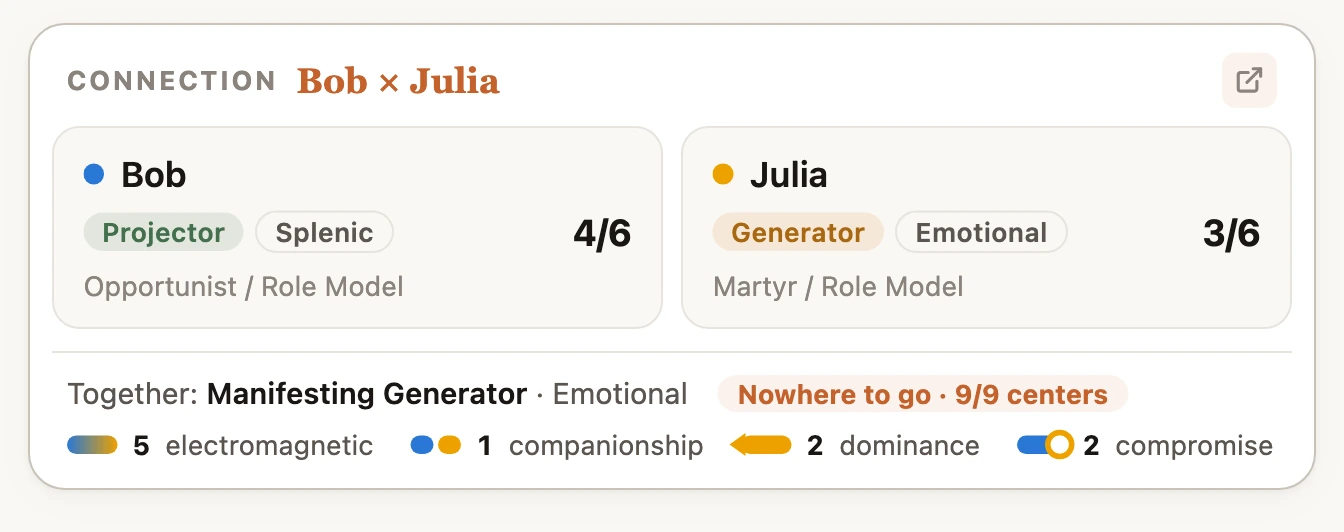
MCP-sovelluksia tukevissa tekoälyasiakkaissa – tällä hetkellä Claude ja ChatGPT – karttatyökalut palauttavat muutakin kuin tekstiä. Kartta näkyy elävänä kehokarttakorttina, vertailu suhdekorttina ja ryhmäanalyysi Pentana. Avaa sama näkymä sovelluksessa napauttamalla korttia. Lennossa lasketuissa kartoissa ja ryhmissä on kortissa oma Tallenna-painike, joten ne tallentuvat tilillesi keskustelusta poistumatta. Kaikki muut MCP-asiakkaat saavat edelleen täydet karttatiedot tekstinä.
Todennus
Palvelin käyttää OAuth 2.0:aa. Kun yhdistät ensimmäistä kertaa, sinut ohjataan kirjautumaan gethumandesign.com-tilillesi sähköpostiosoitteella ja salasanalla, Googlella tai GitHubilla. Samalla näytöllä kysytään syntymätietosi, joten karttasi on valmis jo ensimmäistä kysymystä varten.
Ilmainen tilaus: 15 pyyntöä kuukaudessa ja rajattomasti tallennettuja henkilöitä.
Pro-tilaus: Rajattomasti pyyntöjä sekä Väri, Sävy ja Pohja, Penta-ryhmäanalyysi, transiitit, syklit ja paluut.
Hallitse tilaustasi ja käyttöäsi asetuksissa.
Työkalut
Palvelin tarjoaa nämä työkalut:
-
calculate_chart— Laske kartta syntymäajan, -kellonajan ja -paikan perusteella. -
get_my_design— Hae tilinhaltijan kartta (henkilö, jolla on merkintä ”Tämä olen minä”). -
get_person_design— Hae tallennetun henkilön kartta nimellä. -
compare_charts— Vertaa kahden kartan suhteen dynamiikkaa ja yhteisiä kanavia. -
list_people— Näytä kaikki tilillesi tallennetut henkilöt. -
find_people— Vastaa kerralla yhteen kysymykseen useista tallennetuista henkilöistä: kenellä on portti 49, ketkä heistä ovat Projektoreita. -
save_person— Tallenna henkilön syntymätiedot myöhempää käyttöä varten. -
update_person— Korjaa tallennetun henkilön tiedot: nimi, syntymätiedot tai tieto siitä, kuka henkilöistä olet sinä. -
set_birth_time— Aseta tallennetun henkilön syntymäkellonaika ja kerro, kuinka varma olet siitä. -
check_birth_time_stability— Mittaa, kuinka suuren osan kartasta syntymäpäivä ratkaisee kellonajasta riippumatta. -
compare_birth_times— Kokeile tallennetulle henkilölle eri syntymäkellonaikoja ja näytä erot tallentamatta niitä. -
read_skill— Lataa itse kirjoittamamme ohjeet aiheesta ennen vastaamista. -
send_feedback— Lähetä sovelluksesta palautetta gethumandesign-tiimille.
Pro-tilauksella voit myös tehdä Penta-ryhmäanalyysin ja tarkastella transiitteja:
-
analyse_group— Analysoi ryhmän dynamiikka (Penta-analyysi): tallennettu ryhmä tai 3–5 tallennettua henkilöä ilman tallennettua ryhmää. -
save_group— Luo ryhmä jäsenineen tai päivitä se yhdellä kutsulla. -
list_groups— Näytä kaikki ryhmäsi ja niiden jäsenet. -
get_person_transits— Mitä taivas tekee tallennetun henkilön kehokartalle nyt tai valittuna päivänä. Vaatii tarkan syntymäkellonajan. -
get_transits— Missä kukin planeetta on nyt tai valittuna päivänä – taivas itse luettuna ilman kenenkään karttaa. -
rank_transits— Näytä järjestettynä, kehen tallennetuista henkilöistä tämän päivän taivas vaikuttaa eniten. -
next_transit— Milloin taivaalla tapahtuu seuraavaksi jotain – planeetta siirtyy porttiin tai jonkun keskus aktivoituu. -
get_cycles— Tallennetun henkilön elämän syklit: Saturnuksen paluu, Kironin paluu, kuunsolmujen paluu, auringonpaluu ja Uranuksen oppositio päivämäärineen; kunkin paluun kartta luettuna henkilön omaa karttaa vasten.
Työkalujen annotaatiot
Jokainen työkalu ilmoittaa MCP-työkaluannotaatiot, jotka kertovat tekoälyasiakkaallesi, millaisia sivuvaikutuksia on odotettavissa. Tämä palvelin käyttää kolmea annotaatiota:
readOnlyHint- Kun arvo on true, työkalu lukee vain tietoja eikä koskaan luo, päivitä tai poista mitään.
destructiveHint- Kun arvo on true, työkalu voi poistaa tai korvata tietoja peruuttamattomasti.
openWorldHint- Kun arvo on true, työkalu voi käyttää oman palvelimemme ulkopuolisia palveluja: ulkoista geokoodausrajapintaa syntymäpaikkojen selvittämiseen sekä sähköpostia, jonka
send_feedbacklähettää tiimin postilaatikkoon. Kirjoitustyökalumme eivät koskaan muuta mitään julkisesti näkyvää.
| Työkalu | readOnly | destructive | openWorld | Huomiot |
|---|---|---|---|---|
calculate_chart |
true | false | true | Karttalaskenta, joka ei kirjoita mitään; kutsuu ulkoista geokoodauspalvelua ja tallentaa käyttötilastoja. |
get_my_design |
true | false | true | Lukee tallennetun karttasi tietokannasta ja kutsuu ulkoista geokoodauspalvelua. |
get_person_design |
true | false | true | Lukee tallennetun henkilön kartan tietokannasta ja kutsuu ulkoista geokoodauspalvelua. |
compare_charts |
true | false | true | Lukee kaksi tallennettua karttaa ja laskee niiden päällekkäisyydet; voi kutsua ulkoista geokoodauspalvelua syntymäpaikkojen selvittämiseksi. |
list_people |
true | false | false | Näyttää tallennetut henkilöt tietokannasta; ei tee muutoksia. |
find_people |
true | false | false | Lukee useita tallennettuja karttoja ja vastaa niistä yhteen kysymykseen; ei tee muutoksia. |
save_person |
false | false | false | Luo uuden henkilön tietueen tietokantaan. |
update_person |
false | false | false | Korvaa tallennetun henkilön kenttiä; vain ne, jotka työkalua pyydettiin muuttamaan. |
set_birth_time |
false | false | false | Tallentaa tallennetun henkilön syntymäkellonajan ja tiedon siitä, kuinka varma aika on. |
check_birth_time_stability |
true | false | true | Laskee kartan uudelleen koko syntymäpäivän ajalta; voi kutsua ulkoista geokoodauspalvelua. |
compare_birth_times |
true | false | true | Laskee ehdokaskartat tallentamatta niitä; voi kutsua ulkoista geokoodauspalvelua. |
send_feedback |
false | false | true | Lähettää palautteesi sähköpostitse tiimin postilaatikkoon. |
save_group |
false | false | false | Luo ryhmän jäsenineen tietokantaan tai päivittää sitä (Pro). |
list_groups |
true | false | false | Näyttää ryhmäsi ja niiden jäsenet tietokannasta (Pro). |
analyse_group |
true | false | true | Laskee ryhmän Penta-dynamiikan tallennetuista kartoista; voi kutsua ulkoista geokoodauspalvelua (Pro). |
get_person_transits |
true | false | false | Laskee nykyisen taivaan suhteessa tallennettuun karttaan; ei muuta mitään (Pro). |
get_transits |
true | false | false | Laskee planeettojen sijainnit palvelimen mukana toimitetun efemeridin perusteella; ei käsittele tilitietoja (Pro). |
rank_transits |
true | false | false | Lukee jokaisen tallennetun kartan suhteessa nykyiseen taivaaseen ja asettaa ne järjestykseen; ei muuta mitään (Pro). |
next_transit |
true | false | false | Etsii efemeridistä seuraavan päivämäärän; ei muuta mitään (Pro). |
get_cycles |
true | false | false | Laskee tallennetun henkilön paluut palvelimen mukana toimitetun efemeridin perusteella; ei muuta mitään (Pro). |
read_skill |
true | false | false | Palauttaa yhden itse kirjoittamistamme ohjeista; ei käsittele tilitietoja. |
Esimerkkejä
Kysy omasta designistasi
”Mikä on Human Design -energiatyyppini?”
Hakee karttasi työkalulla get_my_design ja kertoo energiatyyppisi, auktoriteettisi ja profiilisi.
Laske henkilön kartta
”Laske Human Design -kartta henkilölle, joka syntyi Montrealissa 10. huhtikuuta 1985 klo 14:30”
Käyttää työkalua calculate_chart täyden kehokartan laskemiseen ja palauttamiseen.
Tallenna henkilö ja tutustu hänen karttaansa
”Tallenna kumppanini John, joka syntyi Lontoossa 5. maaliskuuta 1990 klo 8:00, ja näytä sitten hänen karttansa”
Tallentaa Johnin syntymätiedot työkalulla save_person ja hakee sekä näyttää hänen karttansa sen jälkeen työkalulla get_person_design.
Vertaa karttoja
”Vertaa designiani Johnin designiin – mitä kanavia meillä on yhteisiä?”
Hakee molemmat kartat työkaluilla get_my_design ja get_person_design ja analysoi niiden päällekkäisyyksiä.
Tietosuoja
Keräämme vain palvelun tarvitsemat tiedot: sähköpostiosoitteesi kirjautumista varten ja syntymätiedot karttojen laskemiseen. Emme koskaan myy henkilötietojasi, emmekä jaa syntymätietojasi tai keskustelujasi mainostajille. Lue lisätiedot tietosuojakäytännöstämme.
Tuki
Kysyttävää tai ongelmia? Lähetä sähköpostia osoitteeseen helfoolo@gethumanbardesign.com.