휴먼디자인 MCP 서버 — gethumandesign을 AI에 연결하세요
gethumandesign 채팅은 Gemini로 작동해요. ChatGPT, Claude, Gemini 또는 다른 AI 어시스턴트의 유료 플랜을 이미 이용하고 있다면 gethumandesign을 연결해 휴먼디자인을 살펴볼 때 최신 프런티어 모델도 활용할 수 있어요.
gethumandesign MCP 서버를 사용하면 AI 어시스턴트가 휴먼디자인 바디그래프 차트를 계산하고, 사람을 계정에 저장하고, 대화로 차트를 살펴볼 수 있어요. ChatGPT와 Codex에서는 공식 플러그인으로 제공되며, Claude, Gemini 및 Model Context Protocol을 지원하는 다른 AI 어시스턴트에도 연결할 수 있어요.
함께 사용 가능
 Claude
 Code
Claude
Claude Code
 Gemini CLI
 ChatGPT
Codex
ChatGPT
Codex
직접 확인하기 — ChatGPT + gethumandesign
잠깐, 휴먼디자인이 뭐예요?
휴먼디자인은 점성술, 주역, 카발라, 차크라 체계를 바디그래프라는 하나의 차트로 결합한 자기 이해 시스템이에요. 정확한 출생일, 출생 시간, 출생지를 바탕으로 에너지 타입, 결정을 내리는 권위, 성격 프로파일을 보여줘요. 자신이 어떻게 움직이고 다른 사람과 어떻게 관계 맺는지 이해하는 실용적인 틀을 제공해요.
설정
자주 쓰는 AI에 연결하세요:
gethumandesign은 공식 ChatGPT 플러그인 디렉터리에 등록되어 있어요. 직접 설정할 필요가 없어요.
- ChatGPT 사이드바에서 Plugins를 누르세요
-
다음 항목을 검색하세요:
gethumandesign - Public에서 gethumandesign.com을 열고 +를 눌러 설치하세요
- 메시지가 표시되면 gethumandesign 계정으로 로그인하세요
- 채팅에서 @gethumandesign.com을 언급하세요. 또는 휴먼디자인에 관해 질문하면 ChatGPT가 적절한 도구를 선택해요.
Codex에는 ChatGPT와 같은 플러그인 디렉터리를 보는 내장 플러그인 브라우저가 있어요.
-
Codex 세션에서 다음을 실행하세요:
/plugins -
입력해 목록을 필터링하세요:
gethumandesign - gethumandesign.com을 선택하고 Enter를 눌러 세부 정보를 확인한 뒤 설치하세요. 설치 중 로그인하라는 메시지가 표시돼요
- 새 Codex 세션을 시작해 새 도구를 불러오세요
참고: codex plugin list와 codex plugin add는 로컬 마켓플레이스 스냅샷만 읽기 때문에 gethumandesign을 찾지 못해요. 위의 /plugins 브라우저나 수동 설정 탭을 사용하세요.
MCP 서버를 직접 연결하고 싶거나 플러그인 디렉터리를 사용할 수 없나요? URL로 연결하세요.
Codex CLI
터미널에서 아래 명령을 실행한 다음 로그인하세요:
codex mcp add gethumandesign --url https://api.gethumandesign.com/mcp
codex mcp login gethumandesign
아래 내용이 ~/.codex/config.toml에 기록돼요. 직접 편집할 수도 있어요:
[mcp_servers.gethumandesign]
url = "https://api.gethumandesign.com/mcp"
ChatGPT
- 설정 → 보안 및 로그인으로 이동해 개발자 모드를 켜세요
- 사이드바에서 Plugins를 열고 +를 누르세요
-
MCP 서버 URL로 사용자 지정 커넥터를 추가하세요:
https://api.gethumandesign.com/mcp - 채팅에서 사용하려면 +를 누른 다음 More를 열고 커넥터를 선택하세요.
- 사이드바에서 +를 누르세요
- 커넥터를 선택하세요
- 커넥터 관리를 누르세요
- + → 사용자 지정 커넥터 추가를 누르세요
-
다음 항목을 입력하세요:
이름원격 MCP 서버 URLgethumandesignhttps://api.gethumandesign.com/mcp
- 사이드바에서 +를 누르세요
- 커넥터를 선택하세요
- 커넥터 관리를 누르세요
- + → 사용자 지정 커넥터 추가를 누르세요
-
다음 항목을 입력하세요:
이름원격 MCP 서버 URLgethumandesignhttps://api.gethumandesign.com/mcp
터미널에서 다음 명령을 실행하세요.
claude mcp add --transport http --scope user gethumandesign https://api.gethumandesign.com/mcpGoogle은 아직 Gemini Web에서 MCP 서버 추가를 지원하지 않아요.
터미널에서 다음 명령을 실행하세요.
gemini mcp add --transport http gethumandesign https://api.gethumandesign.com/mcpMCP 서버를 지원하는 AI라면 아래 URL로 연결할 수 있어요. 사용자 지정 MCP 서버를 추가하는 방법은 해당 AI의 문서를 확인하세요.
https://api.gethumandesign.com/mcp기능
- 차트 계산 — 출생일, 출생 시간, 출생지로 완전한 휴먼디자인 바디그래프를 계산해요. 타입, 권위, 프로파일, 정의된 센터, 채널, 행성 활성화 정보를 제공해요.
- 저장된 사람 — 가족과 친구를 계정에 저장해 두면 출생 정보를 다시 입력하지 않고 이름으로 차트를 불러올 수 있어요.
- 내 차트 — 한 사람을 “나”로 지정해 두면 “내 타입은 뭐야?”처럼 간단히 물어 내 차트를 빠르게 확인할 수 있어요.
- 무료 플랜과 Pro 플랜 — 무료 계정은 월 15회 요청을 쓸 수 있고 사람을 무제한으로 저장할 수 있어요. Pro 계정은 요청이 무제한이고, 컬러, 톤, 베이스, 펜타 그룹 분석, 그리고 저장된 차트를 기준으로 하늘을 읽는 트랜짓, 주기와 회귀 기능도 쓸 수 있어요.
인터랙티브 카드
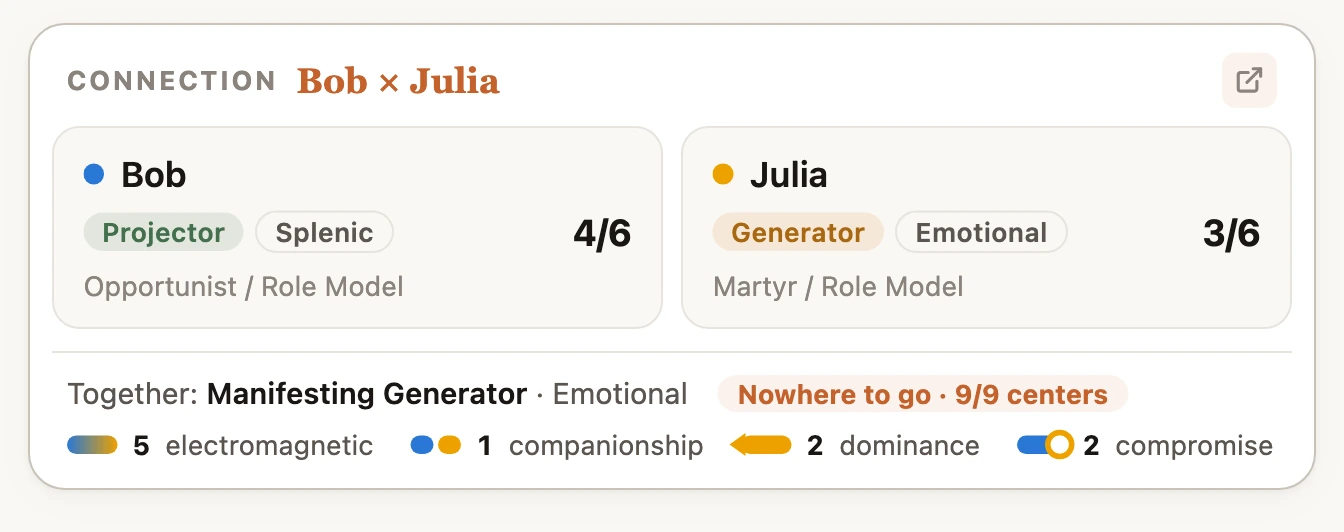
MCP 앱을 지원하는 AI 클라이언트(현재 Claude와 ChatGPT)에서는 차트 도구가 텍스트 이상의 결과를 보여줘요. 차트는 살아 있는 바디그래프 카드로, 비교 결과는 커넥션 카드로, 그룹 분석은 펜타 카드로 표시돼요. 카드를 누르면 대시보드에서 같은 화면을 열 수 있어요. 대화 중에 계산한 차트와 그룹 카드에는 저장 버튼이 있어 대화를 나가지 않고 계정에 저장할 수 있어요. 다른 모든 MCP 클라이언트에서는 전체 차트 데이터를 텍스트로 받아요.
인증
서버는 OAuth 2.0을 사용해요. 처음 연결하면 gethumandesign.com 계정(이메일과 비밀번호, Google 또는 GitHub)으로 로그인하도록 안내해요. 같은 화면에서 출생 정보도 입력하면 첫 질문부터 차트를 바로 확인할 수 있어요.
무료 플랜: 월 15회 요청, 저장 가능한 사람 수 무제한.
Pro 플랜: 요청 무제한, 컬러, 톤, 베이스, 펜타 그룹 분석, 트랜짓, 주기와 회귀 기능을 이용할 수 있어요.
설정에서 플랜과 사용량을 관리하세요.
도구
서버에서 다음 도구를 사용할 수 있어요:
-
calculate_chart— 출생일, 출생 시간, 출생지로 차트를 계산해요. -
get_my_design— 계정 소유자(“나예요”로 지정한 사람)의 차트를 가져와요. -
get_person_design— 이름으로 저장된 사람의 차트를 가져와요. -
compare_charts— 차트 두 개를 비교해 관계의 역학과 함께 가진 채널을 살펴봐요. -
list_people— 계정에 저장된 사람을 모두 나열해요. -
find_people— 저장된 사람 여러 명에 관한 질문 하나에 답해요. 예를 들어 49번 게이트가 있는 사람이나 프로젝터를 찾아요. -
save_person— 나중에 불러올 수 있도록 사람의 출생 정보를 저장해요. -
update_person— 저장된 사람의 이름, 출생 정보 또는 “나”로 지정된 사람을 수정해요. -
set_birth_time— 저장된 사람의 출생 시간과 그 시간에 대한 확신 정도를 설정해요. -
check_birth_time_stability— 시간이 달라도 출생일만으로 확정되는 차트 정보가 얼마나 되는지 확인해요. -
compare_birth_times— 저장된 사람의 후보 출생 시간을 비교해 차이가 나는 부분을 알려줘요. 결과는 저장하지 않아요. -
read_skill— 답변 전에 주제에 관한 저희의 안내 문서를 불러와요. -
send_feedback— 앱에 관한 피드백을 gethumandesign 팀에 보내요.
Pro 플랜 계정에서는 펜타 그룹 분석과 트랜짓도 이용할 수 있어요:
-
analyse_group— 그룹의 역학을 분석해요(펜타 분석). 저장된 그룹이나 임시로 선택한 저장된 사람 3~5명이 대상이에요. -
save_group— 한 번의 호출로 구성원을 포함한 그룹을 만들거나 업데이트해요. -
list_groups— 그룹과 구성원을 모두 나열해요. -
get_person_transits— 저장된 사람의 바디그래프를 기준으로 지금 또는 지정한 날짜의 하늘을 살펴봐요. 정확한 출생 시간이 필요해요. -
get_pair_transits— 저장된 두 사람의 합성 차트를 기준으로 지금 하늘이 두 사람에게 미치는 영향을 살펴봐요. 누구의 게이트를 완성하는지, 함께 가진 채널 중 무엇을 활성화하는지 확인해요. 두 사람 모두 정확한 출생 시간이 필요해요. -
get_transits— 지금 또는 지정한 날짜의 모든 행성 위치를 확인해요. 특정 차트가 아닌 하늘 자체를 살펴봐요. -
rank_transits— 저장된 사람 중 오늘의 하늘이 가장 큰 영향을 주는 사람을 순위표로 보여줘요. -
next_transit— 행성이 게이트에 들어가거나 누군가의 센터가 정의되는 등 하늘에서 다음에 일어날 일을 찾아요. -
get_cycles— 저장된 사람의 생애 주기를 확인해요. 토성 회귀, 키론 회귀, 노드 회귀, 태양 회귀와 천왕성 대립의 날짜를 계산하고, 각 시점의 차트를 그 사람의 차트에 비춰 읽어요.
도구 주석
각 도구는 AI 클라이언트가 어떤 부수 효과를 예상해야 하는지 알려 주는 MCP 도구 주석을 선언해요. 이 서버는 다음 세 가지 주석을 사용해요:
readOnlyHint- true이면 도구는 데이터만 읽고 아무것도 만들거나 업데이트하거나 삭제하지 않아요.
destructiveHint- true이면 도구가 데이터를 되돌릴 수 없게 삭제하거나 덮어쓸 수 있어요.
openWorldHint- true이면 도구가 자체 백엔드 밖에 연결할 수 있어요. 출생지를 확인하는 외부 지오코딩 API와 팀 받은편지함으로 이메일을 보내는
send_feedback이 여기에 해당해요. 저희 쓰기 도구는 공개적으로 보이는 내용을 변경하지 않아요.
| 도구 | readOnly | destructive | openWorld | 비고 |
|---|---|---|---|---|
calculate_chart |
true | false | true | 차트를 읽기 전용으로 계산해요. 외부 지오코딩 서비스를 호출하고 사용량 지표를 기록해요. |
get_my_design |
true | false | true | 데이터베이스에서 저장된 차트를 읽고 외부 지오코딩 서비스를 호출해요. |
get_person_design |
true | false | true | 데이터베이스에서 저장된 사람의 차트를 읽고 외부 지오코딩 서비스를 호출해요. |
compare_charts |
true | false | true | 저장된 차트 두 개를 읽고 겹치는 부분을 계산해요. 출생지를 확인하기 위해 외부 지오코딩 서비스를 호출할 수 있어요. |
list_people |
true | false | false | 데이터베이스에서 저장된 사람을 나열해요. 아무것도 변경하지 않아요. |
find_people |
true | false | false | 저장된 차트 여러 개를 읽고 이에 관한 질문 하나에 답해요. 아무것도 변경하지 않아요. |
save_person |
false | false | false | 데이터베이스에 새 사람 기록을 만들어요. |
update_person |
false | false | false | 저장된 사람의 필드를 덮어써요. 도구에 변경하라고 지정된 항목만 바꿔요. |
set_birth_time |
false | false | false | 저장된 사람의 출생 시간과 그 시간의 확실성을 기록해요. |
check_birth_time_stability |
true | false | true | 출생일 하루에 걸쳐 차트를 다시 계산해요. 외부 지오코딩 서비스를 호출할 수 있어요. |
compare_birth_times |
true | false | true | 후보 차트를 저장하지 않고 계산해요. 외부 지오코딩 서비스를 호출할 수 있어요. |
send_feedback |
false | false | true | 피드백 메시지를 팀 받은편지함으로 이메일로 보내요. |
save_group |
false | false | false | 데이터베이스에 그룹과 구성원을 만들거나 업데이트해요(Pro). |
list_groups |
true | false | false | 데이터베이스에서 그룹과 구성원을 나열해요(Pro). |
analyse_group |
true | false | true | 저장된 차트로 그룹의 펜타 역학을 계산해요. 외부 지오코딩 서비스를 호출할 수 있어요(Pro). |
get_person_transits |
true | false | false | 저장된 차트를 기준으로 현재 하늘을 계산해요. 아무것도 변경하지 않아요(Pro). |
get_pair_transits |
true | false | false | 저장된 차트 두 개의 합성 차트를 기준으로 현재 하늘을 계산해요. 아무것도 변경하지 않아요(Pro). |
get_transits |
true | false | false | 서버에 포함된 천체력으로 행성의 위치를 계산해요. 계정 데이터는 건드리지 않아요(Pro). |
rank_transits |
true | false | false | 저장된 모든 차트를 현재 하늘과 비교해 순위를 매겨요. 아무것도 변경하지 않아요(Pro). |
next_transit |
true | false | false | 천체력을 앞으로 검색해 날짜를 찾아요. 아무것도 변경하지 않아요(Pro). |
get_cycles |
true | false | false | 서버에 포함된 천체력으로 저장된 사람의 회귀 날짜를 계산해요. 아무것도 변경하지 않아요(Pro). |
read_skill |
true | false | false | 저희가 작성한 안내 문서 하나를 제공해요. 계정 데이터는 건드리지 않아요. |
예시
내 차트에 관해 질문하기
“내 휴먼디자인 타입은 뭐야?”
get_my_design을 사용해 차트를 가져오고 타입, 권위, 프로파일을 알려줘요.
차트 계산하기
“1985년 4월 10일 오후 2:30에 몬트리올에서 태어난 사람의 휴먼디자인 차트를 계산해 줘”
calculate_chart를 사용해 전체 바디그래프를 계산하고 반환해요.
사람을 저장하고 차트 살펴보기
“1990년 3월 5일 오전 8:00에 런던에서 태어난 내 파트너 John을 저장하고 차트도 보여 줘”
save_person으로 John의 출생 정보를 저장한 다음 get_person_design으로 차트를 가져와 표시해요.
차트 비교하기
“내 차트와 John의 차트를 비교해 줘. 함께 가진 채널은 뭐야?”
get_my_design과 get_person_design을 사용해 두 차트를 가져오고 겹치는 부분을 분석해요.
개인정보 보호
서비스에 필요한 정보만 수집해요. 로그인에는 이메일을, 차트 계산에는 출생 정보를 사용해요. 개인정보를 판매하지 않으며, 출생 정보와 채팅을 광고주와 공유하지 않아요. 자세한 내용은 전체 개인정보처리방침을 읽어 보세요.
지원
질문이나 문제가 있으면 다음 주소로 이메일을 보내 주세요 helfoolo@gethumanbardesign.com.