ヒューマンデザインのMCPサーバー――gethumandesignをAIに接続
gethumandesignチャットはGeminiを搭載しています。ChatGPT、Claude、Geminiなどの有料プランをすでに利用している場合は、gethumandesignをそちらにも接続できます。最新のフロンティアモデルを使って、自分のヒューマンデザインを探れます。
gethumandesignのMCPサーバーを使うと、AIアシスタントとの会話を通じて、ヒューマンデザインのチャートを計算したり、人物をアカウントに保存したり、チャートを読み解いたりできます。ChatGPTとCodexでは公式プラグインとして利用でき、Claude、Geminiなど、Model Context Protocolに対応したAIアシスタントにも接続できます。
対応サービス
 Claude
 Code
Claude
Claude Code
 Gemini CLI
 ChatGPT
Codex
ChatGPT
Codex
実際の動作を見る:ChatGPT + gethumandesign
ヒューマンデザインって何?
ヒューマンデザインは、占星術、易経、カバラ、チャクラシステムを1つのチャート、ボディグラフにまとめた自己理解のためのシステムです。正確な生年月日、出生時刻、出生地をもとに、エネルギーのタイプ、意思決定の仕方を示す権威、人柄を表すプロファイルを描き出します。自分の行動や、人との関わり方を理解するための実践的な枠組みになります。
セットアップ
好きなAIに接続しましょう。
gethumandesignは公式のChatGPTプラグインディレクトリに掲載されているため、手動で設定する必要はありません。
- ChatGPTのサイドバーでプラグインをクリック
-
次を検索:
gethumandesign - 公開の一覧からgethumandesign.comを開き、+をクリックしてインストール
- ログインを求められたら、gethumandesignアカウントでログイン
- チャットで@gethumandesign.comと入力します。または、ヒューマンデザインについて質問するだけで、ChatGPTが適切なツールを選びます。
Codexは、内蔵のプラグインブラウザーからChatGPTと同じプラグインディレクトリを読み込みます。
-
Codexセッションで次を実行:
/plugins -
入力して一覧を絞り込み:
gethumandesign - gethumandesign.comを選択し、詳細を表示するためにEnterを押してからインストールします。インストール中にログインを求められます。
- 新しいツールを使うには、新しいCodexセッションを開始
注意:codex plugin listとcodex plugin addはローカルのマーケットプレイス情報だけを読み込むため、gethumandesignは見つかりません。上の/pluginsブラウザー、または手動設定タブを使ってください。
MCPサーバーを自分で接続したい場合や、プラグインディレクトリを利用できない場合は、URLで接続できます。
Codex CLI
ターミナルで次のコマンドを実行し、ログインしてください。
codex mcp add gethumandesign --url https://api.gethumandesign.com/mcp
codex mcp login gethumandesign次の内容が~/.codex/config.tomlに書き込まれます。ファイルを手動で編集することもできます。
[mcp_servers.gethumandesign]
url = "https://api.gethumandesign.com/mcp"
ChatGPT
- 設定 → セキュリティとログインを開き、開発者モードを有効にする
- サイドバーでプラグインを開き、+をクリック
-
MCPサーバーのURLを使ってカスタムコネクタを追加:
https://api.gethumandesign.com/mcp - チャットで使うには、+をクリックし、その他からコネクタを選択
- サイドバーの+をクリック
- コネクタを選択
- コネクタを管理をクリック
- +をクリックし、カスタムコネクタを追加を選択
-
各項目に入力してください。
名前リモートMCPサーバーのURLgethumandesignhttps://api.gethumandesign.com/mcp
- サイドバーの+をクリック
- コネクタを選択
- コネクタを管理をクリック
- +をクリックし、カスタムコネクタを追加を選択
-
各項目に入力してください。
名前リモートMCPサーバーのURLgethumandesignhttps://api.gethumandesign.com/mcp
ターミナルで次のコマンドを実行してください。
claude mcp add --transport http --scope user gethumandesign https://api.gethumandesign.com/mcpGoogleは現在、Gemini WebでのMCPサーバーの追加に対応していません。
ターミナルで次のコマンドを実行してください。
gemini mcp add --transport http gethumandesign https://api.gethumandesign.com/mcpMCPサーバーに対応したAIなら、下のURLを使って接続できます。カスタムMCPサーバーの追加方法は、各AIのドキュメントを確認してください。
https://api.gethumandesign.com/mcp機能
- チャート計算:生年月日、出生時刻、出生地から、ヒューマンデザインのボディグラフ全体を計算します。タイプ、権威、プロファイル、定義されているセンター、チャネル、惑星のアクティベーションを返します。
- 保存した人物:家族や友人をアカウントに保存すると、出生情報を再入力せずに名前でチャートを呼び出せます。
- 自分のチャート:1人を「自分」として登録すると、「自分のタイプは?」のような簡単な質問ですぐにチャートを確認できます。
- 無料プランとProプラン:無料アカウントでは月15件のリクエストを利用でき、人物は無制限に保存できます。Proアカウントではリクエストが無制限になり、カラー・トーン・ベース、ペンタのグループ分析、トランジット・サイクル・リターンも利用できます。保存済みのチャートに空の状態を照らし合わせて読み解きます。
インタラクティブカード
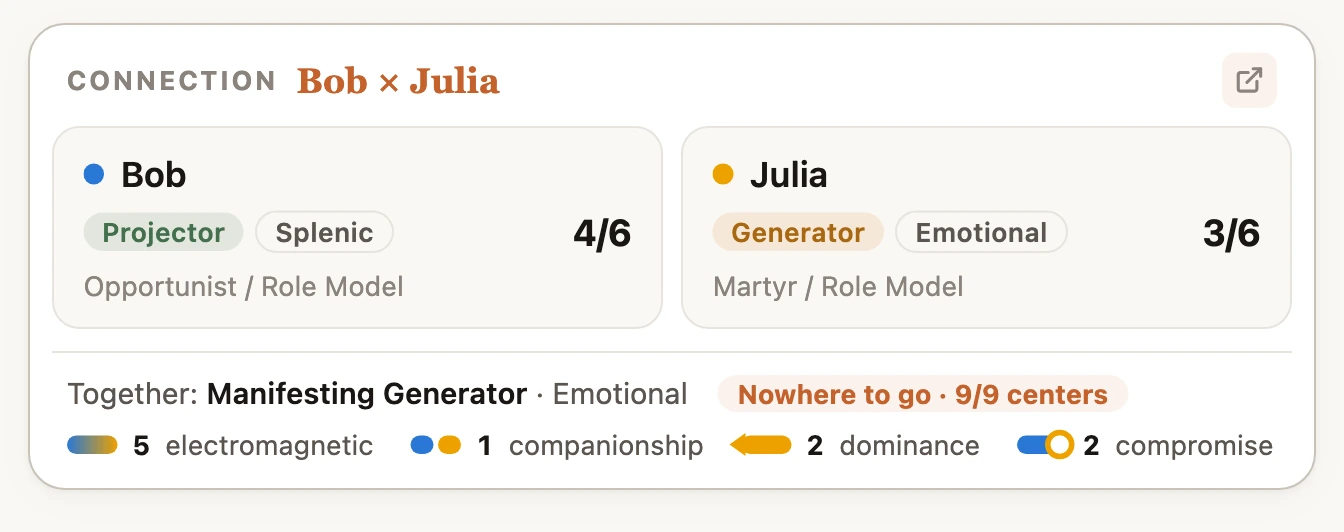
MCPアプリに対応したAIクライアント(現在はClaudeとChatGPT)では、チャートツールはテキスト以上のものを返します。チャートは動きのあるボディグラフカードに、比較はコネクションカードに、グループ分析はペンタとして表示されます。どれかをタップすると、ダッシュボードで同じ画面が開きます。その場で作成したチャートやグループは、カード上の保存ボタンから、会話を離れずにアカウントへ保存できます。それ以外のMCPクライアントにも、すべてのチャートデータがテキストで返されます。
認証
このサーバーはOAuth 2.0を使用します。初めて接続すると、gethumandesign.comのアカウント(メールアドレスとパスワード、Google、またはGitHub)でログインするためにリダイレクトされます。同じ画面で出生情報を入力すると、最初の質問からチャートを使えます。
無料プラン:月15件のリクエスト、保存できる人物は無制限です。
Proプラン:リクエスト無制限。カラー・トーン・ベース、ペンタのグループ分析、トランジット・サイクル・リターンも利用できます。
設定でプランと利用状況を管理できます。
ツール
このサーバーで使えるツール:
-
calculate_chart— 生年月日、出生時刻、出生地からチャートを計算します。 -
get_my_design— アカウントの登録者(「これは自分です」と設定した人物)のチャートを取得します。 -
get_person_design— 名前を指定して、保存済みの人物のチャートを取得します。 -
compare_charts— 2つのチャートを比較し、人間関係の動きと共通するチャネルを調べます。 -
list_people— アカウントに保存されている人物をすべて一覧表示します。 -
find_people— 保存済みの複数の人物について、まとめて1つの質問に答えます。たとえば、49番ゲートを持つ人や、プロジェクターの人を調べます。 -
save_person— 後で呼び出せるように、人物の出生情報を保存します。 -
update_person— 保存済みの人物の名前、出生情報、「これは自分です」の設定を修正します。 -
set_birth_time— 保存済みの人物の出生時刻と、その確かさを設定します。 -
check_birth_time_stability— 時刻にかかわらず、出生日からチャートのどこまで確定するかを調べます。 -
compare_birth_times— 保存済みの人物について出生時刻の候補を試し、違いを報告します。保存はしません。 -
read_skill— 回答の前に、テーマに関する私たちのガイダンスを読み込みます。 -
send_feedback— アプリへのフィードバックをgethumandesignチームに送信します。
Proプランでは、ペンタのグループ分析とトランジットの読み解きも利用できます。
-
analyse_group— グループの動きを分析(ペンタ分析)。保存済みのグループ、または保存済みの人物3〜5人をその場で指定できます。 -
save_group— メンバーを含むグループを1回の呼び出しで作成または更新します。 -
list_groups— グループとメンバーをすべて一覧表示します。 -
get_person_transits— 保存済みの人物のボディグラフに対する空の状態を、現在または指定した日付で確認します。正確な出生時刻が必要です。 -
get_pair_transits— 保存済みの2人を組み合わせたチャートに対する空の状態を確認します。空がどちらのゲートを完成させ、共通するチャネルのどれを照らすかを読み解きます。2人とも正確な出生時刻が必要です。 -
get_transits— 現在または指定した日の各惑星の位置を確認します。チャートと照らし合わせず、空そのものを読み解きます。 -
rank_transits— 今日の空が保存済みの人物に与える影響を調べ、影響の大きい順に一覧表示します。 -
next_transit— 次に空で起きることを調べます。惑星がゲートに入る時期や、誰かのセンターが定義される時期などを確認できます。 -
get_cycles— 保存済みの人物の人生のサイクル。サターンリターン、キロンリターン、ノードリターン、ソーラーリターン、天王星オポジションの日付を計算し、それぞれのチャートを本人のチャートと照らして読み解きます。
ツールの注釈
各ツールは、予想される副作用をAIクライアントに伝えるMCPツールの注釈を宣言します。このサーバーが使う注釈は次の3つです。
readOnlyHint- trueの場合、ツールはデータを読み取るだけで、作成、更新、削除は行いません。
destructiveHint- trueの場合、ツールはデータを元に戻せない形で削除または上書きすることがあります。
openWorldHint- trueの場合、ツールは自社のバックエンドの外部に接続することがあります。出生地の特定に使う外部の位置情報APIと、チームの受信箱に送るメール(
send_feedback)が該当します。書き込みツールが、公開されている情報を変更することはありません。
| ツール | readOnly | destructive | openWorld | 備考 |
|---|---|---|---|---|
calculate_chart |
true | false | true | 読み取り専用でチャートを計算します。外部の位置情報サービスを呼び出し、利用状況の指標を記録します。 |
get_my_design |
true | false | true | データベースから保存済みのチャートを読み取り、外部の位置情報サービスを呼び出します。 |
get_person_design |
true | false | true | データベースから保存済みの人物のチャートを読み取り、外部の位置情報サービスを呼び出します。 |
compare_charts |
true | false | true | 保存済みの2つのチャートを読み取り、重なりを計算します。出生地を特定するため、外部の位置情報サービスを呼び出すことがあります。 |
list_people |
true | false | false | データベースから保存済みの人物を一覧表示します。変更は加えません。 |
find_people |
true | false | false | 保存済みの複数のチャートを読み取り、それらについて1つの質問に答えます。変更は加えません。 |
save_person |
false | false | false | データベースに人物の新しいレコードを作成します。 |
update_person |
false | false | false | 保存済みの人物の項目を上書きします。変更するのはツールに指定された項目だけです。 |
set_birth_time |
false | false | false | 保存済みの人物の出生時刻と、その確かさを記録します。 |
check_birth_time_stability |
true | false | true | 出生日の範囲でチャートを再計算します。外部の位置情報サービスを呼び出すことがあります。 |
compare_birth_times |
true | false | true | 候補となるチャートを保存せずに計算します。外部の位置情報サービスを呼び出すことがあります。 |
send_feedback |
false | false | true | フィードバックメッセージをチームの受信箱にメールで送信します。 |
save_group |
false | false | false | データベースで、メンバーを含むグループを作成または更新します(Pro)。 |
list_groups |
true | false | false | データベースからグループとメンバーを一覧表示します(Pro)。 |
analyse_group |
true | false | true | 保存済みのチャートからグループのペンタの動きを計算します。外部の位置情報サービスを呼び出すことがあります(Pro)。 |
get_person_transits |
true | false | false | 保存済みのチャートに対する現在の空の状態を計算します。変更は加えません(Pro)。 |
get_pair_transits |
true | false | false | 保存済みの2つのチャートを組み合わせ、現在の空の状態を計算します。変更は加えません(Pro)。 |
get_transits |
true | false | false | サーバーに同梱された天体暦から惑星の位置を計算します。アカウントデータには触れません(Pro)。 |
rank_transits |
true | false | false | 保存済みのすべてのチャートを現在の空の状態と照らし合わせ、順位を付けます。変更は加えません(Pro)。 |
next_transit |
true | false | false | 天体暦を先の日付へとたどって検索します。変更は加えません(Pro)。 |
get_cycles |
true | false | false | サーバーに同梱された天体暦を使って、保存済みの人物のリターンの日付を計算します。変更は加えません(Pro)。 |
read_skill |
true | false | false | 私たちが作成したガイダンス文書を1つ返します。アカウントデータには触れません。 |
使用例
自分のチャートについて質問
「私のヒューマンデザインのタイプは?」
get_my_designを使ってチャートを取得し、タイプ、権威、プロファイルを伝えます。
人物のチャートを計算
「1985年4月10日14時30分にモントリオールで生まれた人のヒューマンデザインのチャートを計算して」
calculate_chartを使って、ボディグラフ全体を計算して返します。
人物を保存してチャートを見る
「1990年3月5日8時にロンドンで生まれたパートナーのジョンを保存して、チャートを見せて」
save_personでジョンの出生情報を保存し、get_person_designでチャートを取得して表示します。
チャートを比較
「私のチャートとジョンのチャートを比べて。共通するチャネルは?」
get_my_designとget_person_designを使って両方のチャートを取得し、重なりを分析します。
プライバシー
サービスに必要な情報だけを収集します。ログイン用のメールアドレスと、チャート計算に使う出生情報です。個人データを販売することはなく、出生情報やチャットを広告主と共有することもありません。詳しくはプライバシーポリシーをご覧ください。
サポート
質問や問題がある場合は、次のアドレスまでメールでお問い合わせください: helfoolo@gethumanbardesign.com.