Human Design MCP-serveren – forbind gethumandesign med din AI
gethumandesign-chatten drives af Gemini. Hvis du allerede har et betalt abonnement på ChatGPT, Claude, Gemini eller en anden AI-assistent, kan du også forbinde gethumandesign med dem. Så får du adgang til de nyeste avancerede modeller, når du udforsker dit Human Design.
MCP-serveren fra gethumandesign lader AI-assistenter beregne Human Design-charts, gemme personer på din konto og udforske designs gennem chat. Den findes som officielt plugin til ChatGPT og Codex og kan forbindes med Claude, Gemini og alle andre AI-assistenter, der understøtter Model Context Protocol.
Virker med
 Claude
 Code
Claude
Claude Code
 Gemini CLI
 ChatGPT
Codex
ChatGPT
Codex
Se det i brug – ChatGPT + gethumandesign
Hvad er Human Design egentlig?
Human Design er et system til selvindsigt, der samler astrologi, I Ching, Kabbalah og chakrasystemet i ét chart, som kaldes en BodyGraph. Ud fra din præcise fødselsdato, dit fødselstidspunkt og dit fødested viser det din energitype, din indre autoritet og din profil. Det giver dig en praktisk ramme for at forstå, hvordan du fungerer og møder andre.
Opsætning
Forbind din foretrukne AI:
gethumandesign findes i den officielle ChatGPT-pluginoversigt, så du behøver ikke at konfigurere noget manuelt.
- Klik på Plugins i ChatGPT-sidepanelet
-
Søg efter:
gethumandesign - Åbn gethumandesign.com under Offentlige, og klik på + for at installere
- Log ind med din gethumandesign-konto, når du bliver bedt om det
- Skriv @gethumandesign.com i en chat – eller stil bare et Human Design-spørgsmål, så vælger ChatGPT selv værktøjerne.
Codex bruger samme pluginoversigt som ChatGPT via sin indbyggede pluginbrowser.
-
Kør følgende i en Codex-session:
/plugins -
Skriv for at filtrere listen:
gethumandesign - Vælg gethumandesign.com, tryk på Enter for at se oplysninger, og installér det. Du bliver bedt om at logge ind under installationen.
- Start en ny Codex-session for at hente de nye værktøjer
Bemærk: codex plugin list og codex plugin add læser kun lokale markedspladsdata og finder ikke gethumandesign. Brug /plugins-browseren ovenfor eller fanen til manuel opsætning.
Vil du selv tilføje MCP-serveren, eller har du ikke adgang til pluginoversigten? Opret forbindelse via URL i stedet.
Codex CLI
Kør dette i terminalen, og log derefter ind:
codex mcp add gethumandesign --url https://api.gethumandesign.com/mcp
codex mcp login gethumandesign
Det skriver følgende i ~/.codex/config.toml, som du også kan redigere manuelt:
[mcp_servers.gethumandesign]
url = "https://api.gethumandesign.com/mcp"
ChatGPT
- Gå til Indstillinger → Sikkerhed og login, og slå Udviklertilstand til
- Åbn Plugins i sidepanelet, og klik på +
-
Tilføj en brugerdefineret connector med MCP-serverens URL:
https://api.gethumandesign.com/mcp - Klik på + og derefter Mere i en chat for at vælge connectoren.
- Klik på + i sidepanelet
- Vælg Connectors
- Klik på Administrer connectors
- Klik på + → Tilføj brugerdefineret connector
-
Udfyld felterne:
NavnURL til ekstern MCP-servergethumandesignhttps://api.gethumandesign.com/mcp
- Klik på + i sidepanelet
- Vælg Connectors
- Klik på Administrer connectors
- Klik på + → Tilføj brugerdefineret connector
-
Udfyld felterne:
NavnURL til ekstern MCP-servergethumandesignhttps://api.gethumandesign.com/mcp
Kør følgende kommando i terminalen.
claude mcp add --transport http --scope user gethumandesign https://api.gethumandesign.com/mcpGoogle understøtter endnu ikke tilføjelse af MCP-servere i Gemini Web.
Kør følgende kommando i terminalen.
gemini mcp add --transport http gethumandesign https://api.gethumandesign.com/mcpAlle AI-assistenter, der understøtter MCP-servere, kan oprette forbindelse via URL'en nedenfor. Se dokumentationen til din AI for at finde ud af, hvordan du tilføjer en brugerdefineret MCP-server.
https://api.gethumandesign.com/mcpFunktioner
- Chartberegning – Beregn en komplet Human Design-BodyGraph ud fra en fødselsdato, et fødselstidspunkt og et fødested. Viser type, autoritet, profil, definerede centre, kanaler og planetariske aktiveringer.
- Gemte personer – Gem familie og venner på din konto, så du kan hente deres charts ved navn uden at indtaste fødselsoplysninger igen.
- Personligt chart – Markér én person som »mig« for hurtigt at se dit eget design med et enkelt spørgsmål som »hvilken type er jeg?«
- Gratis og Pro – Gratis konti får 15 forespørgsler om måneden og ubegrænset antal gemte personer. Pro-konti får ubegrænset antal forespørgsler samt Farve, Tone og Base, Penta-gruppeanalyse, transitter, cyklusser og returer – himlen læst i forhold til et gemt chart.
Interaktive kort
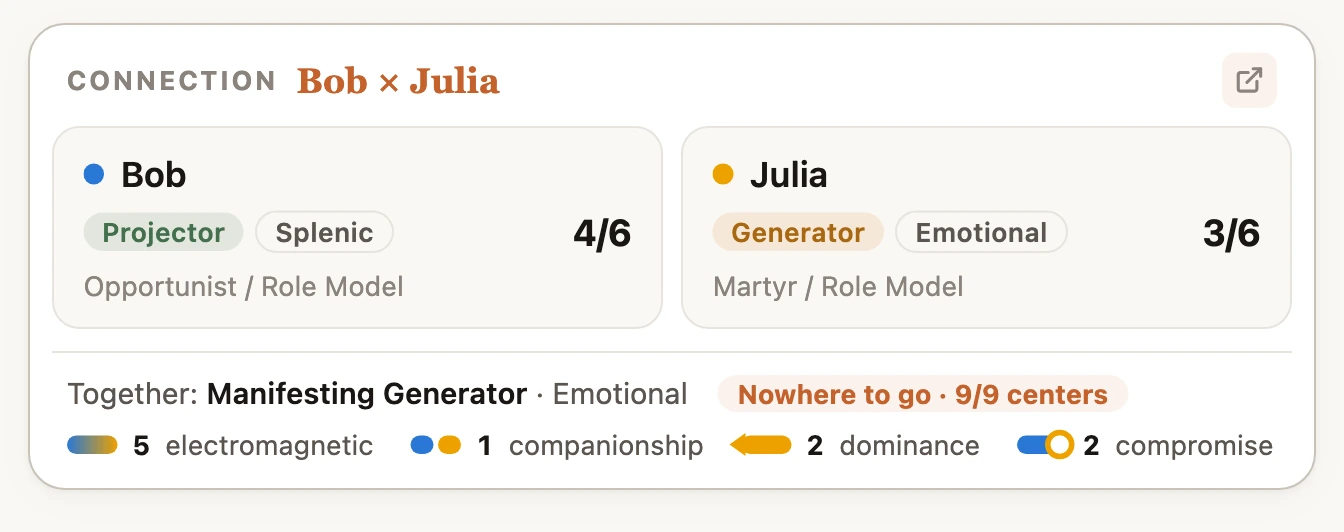
I AI-klienter, der understøtter MCP-apps – lige nu Claude og ChatGPT – viser værktøjerne mere end tekst. Et chart vises som et interaktivt BodyGraph-kort, en sammenligning som et relationskort og en gruppeanalyse som en Penta. Tryk på et kort for at åbne den samme visning i Hjem. Charts og grupper, du beregner undervejs, har en Gem-knap direkte på kortet, så du kan gemme dem på din konto uden at forlade chatten. Alle andre MCP-klienter modtager stadig de fulde chartdata som tekst.
Godkendelse
Serveren bruger OAuth 2.0. Første gang du opretter forbindelse, bliver du sendt videre for at logge ind med din gethumandesign.com-konto (e-mail og adgangskode, Google eller GitHub). På samme skærm bliver du bedt om dine fødselsoplysninger, så dit chart er klar, når du stiller dit første spørgsmål.
Gratisabonnement: 15 forespørgsler om måneden og ubegrænset antal gemte personer.
Pro-abonnement: Ubegrænset antal forespørgsler samt Farve, Tone og Base, Penta-gruppeanalyse, transitter, cyklusser og returer.
Administrer dit abonnement og forbrug under indstillinger.
Værktøjer
Serveren stiller disse værktøjer til rådighed:
-
calculate_chart— Beregn et chart ud fra en fødselsdato, et fødselstidspunkt og et fødested. -
get_my_design— Hent chartet for kontoejeren (personen markeret som »mig«). -
get_person_design— Hent chartet for en gemt person ved navn. -
compare_charts— Sammenlign to charts for dynamik i relationen og fælles kanaler. -
list_people— Vis alle gemte personer på din konto. -
find_people— Besvar ét spørgsmål om flere gemte personer på én gang – hvem har gate 49, og hvem af dem er Projectors? -
save_person— Gem en persons fødselsoplysninger, så du kan hente dem senere. -
update_person— Ret oplysninger om en gemt person: navn, fødselsoplysninger eller hvem der er dig. -
set_birth_time— Angiv fødselstidspunktet for en gemt person, og hvor sikker du er på det. -
check_birth_time_stability— Se, hvor meget af et chart der ligger fast på tværs af fødselsdagen, uanset klokkeslæt. -
compare_birth_times— Prøv mulige fødselstidspunkter for en gemt person, og se forskellene uden at gemme dem. -
read_skill— Hent vores egne vejledninger om et emne, før du svarer. -
send_feedback— Send feedback om appen til gethumandesign-teamet.
Pro-abonnementet giver også adgang til Penta-gruppeanalyse og transitter:
-
analyse_group— Analysér en gruppes dynamik (Penta-analyse) – en gemt gruppe eller 3-5 gemte personer efter behov. -
save_group— Opret eller opdater en gruppe med dens medlemmer i én handling. -
list_groups— Vis alle dine grupper og deres medlemmer. -
get_person_transits— Se, hvad himlen gør ved en gemt persons BodyGraph nu eller på en bestemt dag. Kræver et præcist fødselstidspunkt. -
get_pair_transits— Se, hvad himlen gør ved to gemte personer på én gang, læst i forhold til deres kombinerede chart: hvilke gates himlen fuldender, og hvilke fælles kanaler den tænder. Kræver præcise fødselstidspunkter for begge. -
get_transits— Se, hvor alle planeter står lige nu eller på en bestemt dag – himlen i sig selv, uden at blive læst i forhold til et chart. -
rank_transits— Se i en rangeret tabel, hvem blandt dine gemte personer dagens himmel påvirker mest. -
next_transit— Se, hvornår der sker noget nyt på himlen – en planet går ind i en gate, eller et center bliver defineret for en person. -
get_cycles— En gemt persons livscyklusser – Saturn-, Chiron-, måneknude- og solreturer samt Uranus-oppositionen med datoer og et chart, der læses i forhold til personens eget.
Værktøjsannoteringer
Hvert værktøj har MCP-værktøjsannoteringer, der fortæller din AI-klient, hvilke sideeffekter den kan forvente. Denne server bruger tre annoteringer:
readOnlyHint- Ved true læser værktøjet kun data og opretter, opdaterer eller sletter aldrig noget.
destructiveHint- Ved true kan værktøjet slette eller overskrive data permanent.
openWorldHint- Ved true kan værktøjet kontakte tjenester uden for vores egen backend: den eksterne geokodnings-API, der finder fødesteder, og e-mailen
send_feedback, der sendes til teamets indbakke. Vores skriveværktøjer ændrer aldrig noget, der er offentligt synligt.
| Værktøj | readOnly | destructive | openWorld | Noter |
|---|---|---|---|---|
calculate_chart |
true | false | true | Beregner et chart uden at ændre data. Kontakter en ekstern geokodningstjeneste og registrerer brugsdata. |
get_my_design |
true | false | true | Henter dit gemte chart fra databasen og kontakter en ekstern geokodningstjeneste. |
get_person_design |
true | false | true | Henter en gemt persons chart fra databasen og kontakter en ekstern geokodningstjeneste. |
compare_charts |
true | false | true | Henter to gemte charts og beregner deres overlap. Kan kontakte den eksterne geokodningstjeneste for at finde fødesteder. |
list_people |
true | false | false | Viser gemte personer fra databasen. Ændrer ikke noget. |
find_people |
true | false | false | Henter flere gemte charts og besvarer ét spørgsmål om dem. Ændrer ikke noget. |
save_person |
false | false | false | Opretter en ny person i databasen. |
update_person |
false | false | false | Overskriver felter for en gemt person – kun de felter, værktøjet har fået besked på at ændre. |
set_birth_time |
false | false | false | Gemmer fødselstidspunktet for en person og hvor sikker oplysningen er. |
check_birth_time_stability |
true | false | true | Beregner et chart igen for forskellige tidspunkter på fødselsdagen. Kan kontakte den eksterne geokodningstjeneste. |
compare_birth_times |
true | false | true | Beregner mulige charts uden at gemme dem. Kan kontakte den eksterne geokodningstjeneste. |
send_feedback |
false | false | true | Sender din feedback på e-mail til teamets indbakke. |
save_group |
false | false | false | Opretter eller opdaterer en gruppe med dens medlemmer i databasen (Pro). |
list_groups |
true | false | false | Viser dine grupper og deres medlemmer fra databasen (Pro). |
analyse_group |
true | false | true | Beregner en gruppes Penta-dynamik ud fra gemte charts. Kan kontakte den eksterne geokodningstjeneste (Pro). |
get_person_transits |
true | false | false | Beregner den aktuelle himmel i forhold til et gemt chart. Ændrer ikke noget (Pro). |
get_pair_transits |
true | false | false | Beregner den aktuelle himmel i forhold til det kombinerede chart for to gemte charts. Ændrer ikke noget (Pro). |
get_transits |
true | false | false | Beregner planeternes placering ud fra serverens efemeride. Rører ingen kontodata (Pro). |
rank_transits |
true | false | false | Sammenholder alle gemte charts med den aktuelle himmel og rangerer dem. Ændrer ikke noget (Pro). |
next_transit |
true | false | false | Søger frem i efemeriden efter en dato. Ændrer ikke noget (Pro). |
get_cycles |
true | false | false | Beregner en gemt persons returer ud fra serverens efemeride. Ændrer ikke noget (Pro). |
read_skill |
true | false | false | Henter et af vores egne vejledningsdokumenter. Rører ingen kontodata. |
Eksempler
Spørg til dit eget design
»Hvilken Human Design-type har jeg?«
Bruger get_my_design til at hente dit chart og fortælle dig din type, autoritet og profil.
Beregn et chart for en person
»Beregn et Human Design-chart for en person født 10. april 1985 kl. 14:30 i Montreal«
Bruger calculate_chart til at beregne og vise hele BodyGraphen.
Gem en person, og udforsk personens chart
»Gem min partner John, født 5. marts 1990 kl. 08:00 i London, og vis mig derefter Johns chart«
Bruger save_person til at gemme Johns fødselsoplysninger og derefter get_person_design til at hente og vise Johns chart.
Sammenlign charts
»Sammenlign mit design med Johns – hvilke kanaler har vi til fælles?«
Bruger get_my_design og get_person_design til at hente begge charts og analysere overlap.
Privatliv
Vi indsamler kun det, tjenesten har brug for: din e-mail til login og fødselsoplysninger til beregning af charts. Vi sælger aldrig dine personoplysninger, og dine fødselsoplysninger og chats deles aldrig med annoncører. Læs vores fulde privatlivspolitik for at få flere oplysninger.
Support
Har du spørgsmål eller problemer? Skriv til os på helfoolo@gethumanbardesign.com.