Der Human Design MCP-Server — verbinde gethumandesign mit deiner KI
Der gethumandesign Chat wird von Gemini angetrieben. Wenn du jedoch bereits einen kostenpflichtigen Plan für ChatGPT, Claude, Gemini oder einen anderen KI-Assistenten hast, kannst du gethumandesign auch mit diesen verbinden – so erhältst du Zugriff auf die neuesten Spitzenmodelle zur Erkundung deines Human Design.
Der gethumandesign MCP-Server lässt KI-Assistenten Human Design Bodygraph-Charts berechnen, Personen in deinem Konto speichern und Designs im Gespräch erkunden. Er ist als offizielles Plugin in ChatGPT und Codex verfügbar und verbindet sich mit Claude, Gemini und jedem anderen KI-Assistenten, der das Model Context Protocol unterstützt.
Funktioniert mit
 Claude
 Code
Claude
Claude Code
 Gemini CLI
 ChatGPT
Codex
ChatGPT
Codex
In Aktion erleben — ChatGPT + gethumandesign
Moment, was ist Human Design?
Human Design ist ein System zur Selbsterkenntnis, das Astrologie, I Ging, Kabbala und das Chakrensystem in einem einzigen Chart, dem sogenannten Bodygraph, vereint. Basierend auf deinem genauen Geburtsdatum, deiner Geburtszeit und deinem Geburtsort bildet es deinen Energietyp, deine Entscheidungsautorität und dein Persönlichkeitsprofil ab – und gibt dir einen praktischen Rahmen, um zu verstehen, wie du funktionierst und mit anderen interagierst.
Einrichtung
Verbinde deine bevorzugte KI:
gethumandesign ist im offiziellen ChatGPT-Plugin-Verzeichnis gelistet, du musst also nichts von Hand einrichten.
- Klicke in der ChatGPT-Seitenleiste auf Plugins
-
Suche nach:
gethumandesign - Öffne gethumandesign.com unter Public und klicke auf +, um es zu installieren
- Melde dich mit deinem gethumandesign-Konto an, wenn du dazu aufgefordert wirst
- Erwähne in einem Chat @gethumandesign.com — oder stelle einfach eine Frage zu deinem Human Design, dann wählt ChatGPT die Tools selbst.
Codex nutzt dasselbe Plugin-Verzeichnis wie ChatGPT, über seinen eingebauten Plugin-Browser.
-
Führe das in einer Codex-Sitzung aus:
/plugins -
Tippe, um die Liste zu filtern:
gethumandesign - Wähle gethumandesign.com, drücke Enter für die Details und installiere es — bei der Installation wirst du zur Anmeldung aufgefordert
- Starte eine neue Codex-Sitzung, damit die neuen Tools geladen werden
Hinweis: codex plugin list und codex plugin add lesen nur lokale Marketplace-Snapshots und finden gethumandesign nicht. Nutze den /plugins-Browser oben oder den Tab mit der manuellen Einrichtung.
Du möchtest den MCP-Server lieber selbst einrichten, oder das Plugin-Verzeichnis steht dir nicht zur Verfügung? Dann verbinde dich über die URL.
Codex CLI
Führe das im Terminal aus und melde dich anschließend an:
codex mcp add gethumandesign --url https://api.gethumandesign.com/mcp
codex mcp login gethumandesign
Das schreibt Folgendes in ~/.codex/config.toml, das du auch von Hand bearbeiten kannst:
[mcp_servers.gethumandesign]
url = "https://api.gethumandesign.com/mcp"
ChatGPT
- Gehe zu Settings → Security and login und aktiviere den Developer mode
- Öffne Plugins in der Seitenleiste und klicke auf +
-
Füge einen benutzerdefinierten Connector mit der MCP Server URL hinzu:
https://api.gethumandesign.com/mcp - Um ihn in einem Chat zu verwenden, klicke auf +, dann auf More und wähle den Connector aus.
- Klicke auf + in der Seitenleiste
- Wähle Connectors aus
- Klicke auf Manage Connectors
- Klicke auf + → Add custom connector
-
Fülle die Felder aus:
NameRemote MCP Server URLgethumandesignhttps://api.gethumandesign.com/mcp
- Klicke auf + in der Seitenleiste
- Wähle Connectors aus
- Klicke auf Manage Connectors
- Klicke auf + → Add custom connector
-
Fülle die Felder aus:
NameRemote MCP Server URLgethumandesignhttps://api.gethumandesign.com/mcp
Führe den folgenden Befehl in deinem Terminal aus.
claude mcp add --transport http --scope user gethumandesign https://api.gethumandesign.com/mcpGoogle unterstützt das Hinzufügen von MCP-Servern in Gemini Web derzeit noch nicht.
Führe den folgenden Befehl in deinem Terminal aus.
gemini mcp add --transport http gethumandesign https://api.gethumandesign.com/mcpJede KI, die MCP-Server unterstützt, kann über die untenstehende URL verbunden werden. Überprüfe die Dokumentation deiner KI, um zu erfahren, wie du einen benutzerdefinierten MCP-Server hinzufügst.
https://api.gethumandesign.com/mcpFunktionen
- Chart-Berechnung — Berechne einen vollständigen Human Design Bodygraph für jedes Geburtsdatum, jede Uhrzeit und jeden Ort. Liefert Typ, Autorität, Profil, definierte Zentren, Kanäle und planetare Aktivierungen.
- Gespeicherte Personen — Speichere Familie und Freunde in deinem Konto, damit du ihre Charts per Namen abrufen kannst, ohne die Geburtsdaten erneut einzugeben.
- Persönliches Chart — Markiere eine Person als „Ich“, um mit einer einfachen Frage wie „Was ist mein Typ?“ schnell auf dein eigenes Design zuzugreifen.
- Free- und Pro-Tarife — Kostenlose Konten erhalten 15 Anfragen pro Monat und können unbegrenzt Personen speichern. Pro-Konten erhalten unbegrenzte Anfragen sowie Color, Tone und Base, Penta-Gruppenanalyse und Transite, Zyklen und Returns — den Himmel, gelesen gegen ein gespeichertes Chart.
Interaktive Karten
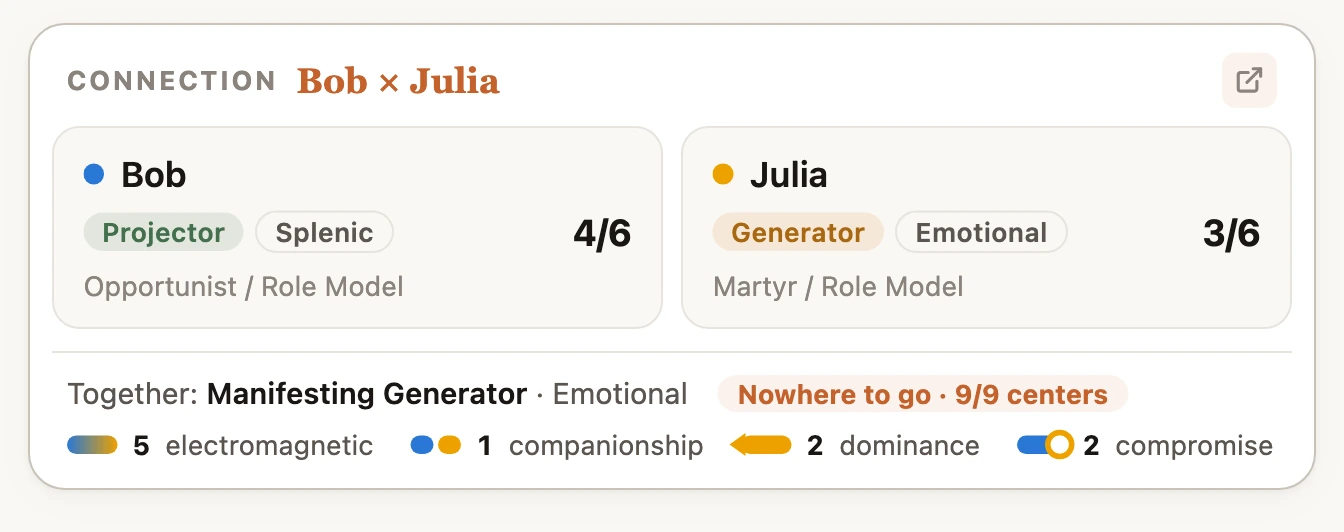
In KI-Clients, die MCP-Apps unterstützen — heute sind das Claude und ChatGPT — liefern die Chart-Tools mehr als Text. Eine Chart kommt als lebendige Bodygraph-Karte zurück, ein Vergleich als Verbindungskarte und eine Gruppenanalyse als ihr Penta; tippe darauf, um dieselbe Ansicht in deinem Dashboard zu öffnen. Charts und Gruppen, die du spontan erarbeitest, tragen einen Speichern-Button direkt auf der Karte, sodass sie in deinem Konto landen, ohne das Gespräch zu verlassen. Jeder andere MCP-Client erhält die vollständigen Chart-Daten weiterhin als Text.
Authentifizierung
Der Server verwendet OAuth 2.0. Wenn du dich zum ersten Mal verbindest, wirst du weitergeleitet, um dich mit deinem gethumandesign.com-Konto anzumelden (E-Mail und Passwort, Google oder GitHub). Auf derselben Seite wirst du nach deinen Geburtsdaten gefragt, sodass dein Chart schon bei der ersten Frage bereitsteht.
Kostenloser Plan: 15 Anfragen pro Monat, unbegrenzt gespeicherte Personen.
Pro-Plan: Unbegrenzte Anfragen sowie Color, Tone und Base, Penta-Gruppenanalyse und Transite, Zyklen und Returns.
Verwalte deinen Plan und deine Nutzung in den Einstellungen.
Tools
Der Server stellt diese Tools bereit:
-
calculate_chart— Berechne ein Chart aus Geburtsdatum, Uhrzeit und Ort. -
get_my_design— Rufe das Chart für den Kontoinhaber ab (die „Das bin ich“-Person). -
get_person_design— Rufe das Chart für eine gespeicherte Person anhand ihres Namens ab. -
compare_charts— Vergleiche zwei Charts hinsichtlich Beziehungsdynamik und gemeinsamer Kanäle. -
list_people— Liste alle in deinem Konto gespeicherten Personen auf. -
find_people— Beantworte eine Frage zu mehreren gespeicherten Personen auf einmal — wer hat Tor 49, welche von ihnen Projektoren sind. -
save_person— Speichere die Geburtsdaten einer Person für den späteren Abruf. -
update_person— Korrigiere eine gespeicherte Person: ihren Namen, ihre Geburtsdaten oder wer von ihnen du selbst bist. -
set_birth_time— Lege die Geburtszeit einer gespeicherten Person fest und wie sicher du dir ihrer bist. -
check_birth_time_stability— Miss, wie viel von einem Chart schon der Geburtstag festlegt, ganz gleich zu welcher Stunde. -
compare_birth_times— Probiere mögliche Geburtszeiten für eine gespeicherte Person aus und berichte, was sich unterscheidet, ohne zu speichern. -
read_skill— Lade unsere eigene schriftliche Anleitung zu einem Thema, bevor du antwortest. -
send_feedback— Sende Produktfeedback zur App an das gethumandesign-Team.
Pro-Plan-Konten können zusätzlich Penta-Gruppenanalysen durchführen und Transite lesen:
-
analyse_group— Analysiere die Dynamik einer Gruppe (Penta-Analyse) — eine gespeicherte Gruppe oder 3-5 gespeicherte Personen ad hoc. -
save_group— Erstelle oder aktualisiere eine Gruppe samt Mitgliedern in einem Aufruf. -
list_groups— Liste alle deine Gruppen und deren Mitglieder auf. -
get_person_transits— Was der Himmel mit dem Bodygraph einer gespeicherten Person macht, jetzt oder an einem bestimmten Tag. Braucht eine genaue Geburtszeit. -
get_pair_transits— Was der Himmel mit zwei gespeicherten Personen zugleich macht, gelesen gegen ihr gemeinsames Chart: wessen Tore er vervollständigt und welche ihrer gemeinsamen Kanäle er erhellt. Braucht beide genauen Geburtszeiten. -
get_transits— Wo jeder Planet gerade steht, oder an einem bestimmten Tag — der Himmel selbst, gegen niemandes Chart gelesen. -
rank_transits— Wen von deinen gespeicherten Personen der heutige Himmel am stärksten trifft, als eine geordnete Tabelle. -
next_transit— Wann der Himmel als Nächstes etwas tut — ein Planet tritt in ein Tor ein, ein Zentrum wird für jemanden definiert. -
get_cycles— Die Zyklen im Leben einer gespeicherten Person — Saturn-, Kiron-, Mondknoten- und Solar-Return sowie die Uranus-Opposition — mit Datum, jeder mit seinem Chart neben dem Geburtschart.
Tool-Anmerkungen
Jedes Tool deklariert MCP-Tool-Anmerkungen, die deinem KI-Client mitteilen, welche Nebenwirkungen zu erwarten sind. Die drei von diesem Server verwendeten Anmerkungen sind:
readOnlyHint- Wenn true, liest das Tool nur Daten und erstellt, aktualisiert oder löscht niemals etwas.
destructiveHint- Wenn true, kann das Tool Daten unwiderruflich löschen oder überschreiben.
openWorldHint- Wenn true, kann das Tool über unser eigenes Backend hinausgreifen — die externe Geocoding-API, die Geburtsorte auflöst, und die E-Mail, die
send_feedbackan unser Team-Postfach sendet. Unsere Schreib-Tools verändern nie etwas öffentlich Sichtbares.
| Tool | readOnly | destructive | openWorld | Notizen |
|---|---|---|---|---|
calculate_chart |
true | false | true | Schreibgeschützte Chart-Berechnung; ruft einen externen Geocoding-Dienst auf und protokolliert Nutzungsmetriken. |
get_my_design |
true | false | true | Liest Ihr gespeichertes Chart aus der Datenbank und ruft einen externen Geocoding-Dienst auf. |
get_person_design |
true | false | true | Liest das Chart einer gespeicherten Person aus der Datenbank und ruft einen externen Geocoding-Dienst auf. |
compare_charts |
true | false | true | Liest zwei gespeicherte Charts und berechnet deren Überschneidung; kann den externen Geocoding-Dienst aufrufen, um Geburtsorte aufzulösen. |
list_people |
true | false | false | Listet gespeicherte Personen aus der Datenbank auf; nimmt keine Änderungen vor. |
find_people |
true | false | false | Liest mehrere gespeicherte Charts und beantwortet eine Frage dazu; nimmt keine Änderungen vor. |
save_person |
false | false | false | Erstellt einen neuen Personendatensatz in der Datenbank. |
update_person |
false | false | false | Überschreibt Felder einer gespeicherten Person; nur das, was dem Tool zur Änderung genannt wurde. |
set_birth_time |
false | false | false | Schreibt die Geburtszeit einer gespeicherten Person und wie sicher sie ist. |
check_birth_time_stability |
true | false | true | Berechnet ein Chart über den gesamten Geburtstag hinweg neu; kann den externen Geocoding-Dienst aufrufen. |
compare_birth_times |
true | false | true | Berechnet mögliche Charts, ohne eines davon zu speichern; kann den externen Geocoding-Dienst aufrufen. |
send_feedback |
false | false | true | Sendet deine Feedback-Nachricht per E-Mail an das Team-Postfach. |
save_group |
false | false | false | Erstellt oder aktualisiert eine Gruppe samt Mitgliedern in der Datenbank (Pro). |
list_groups |
true | false | false | Listet deine Gruppen und deren Mitglieder aus der Datenbank auf (Pro). |
analyse_group |
true | false | true | Berechnet die Penta-Dynamik einer Gruppe aus gespeicherten Charts; kann den externen Geocoding-Dienst aufrufen (Pro). |
get_person_transits |
true | false | false | Berechnet den aktuellen Himmel gegen ein gespeichertes Chart; verändert nichts (Pro). |
get_pair_transits |
true | false | false | Berechnet den aktuellen Himmel gegen das gemeinsame Chart zweier gespeicherter Personen; verändert nichts (Pro). |
get_transits |
true | false | false | Berechnet die Planetenstände aus der mit dem Server ausgelieferten Ephemeride; berührt keine Kontodaten (Pro). |
rank_transits |
true | false | false | Liest jedes gespeicherte Chart gegen den aktuellen Himmel und ordnet sie; verändert nichts (Pro). |
next_transit |
true | false | false | Sucht in der Ephemeride vorwärts nach einem Datum; verändert nichts (Pro). |
get_cycles |
true | false | false | Datiert die Returns einer gespeicherten Person aus der mit dem Server ausgelieferten Ephemeride; verändert nichts (Pro). |
read_skill |
true | false | false | Gibt eines unserer eigenen Anleitungsdokumente zurück; rührt keine Kontodaten an. |
Beispiele
Frage nach deinem eigenen Design
„Was ist mein Human Design Typ?“
Verwendet get_my_design, um dein Chart abzurufen und dir deinen Typ, deine Autorität und dein Profil mitzuteilen.
Ein Chart für jemanden berechnen
„Berechne ein Human Design Chart für jemanden, der am 10. April 1985 um 14:30 Uhr in Montreal geboren wurde“
Verwendet calculate_chart, um den vollständigen Bodygraph zu berechnen und zurückzugeben.
Eine Person speichern und ihr Chart erkunden
„Speichere meinen Partner John, geboren am 5. März 1990 um 8:00 Uhr in London, und zeige mir dann sein Chart“
Verwendet save_person, um Johns Geburtsdaten zu speichern, und dann get_person_design, um sein Chart abzurufen und anzuzeigen.
Charts vergleichen
„Vergleiche mein Design mit dem von John — welche Kanäle teilen wir?“
Verwendet get_my_design und get_person_design, um beide Charts abzurufen und die Überschneidung zu analysieren.
Datenschutz
Wir erheben nur, was der Dienst braucht: deine E-Mail-Adresse für die Anmeldung und Geburtsdaten für die Berechnung der Charts. Wir verkaufen deine persönlichen Daten nie, und deine Geburtsdaten und Chats werden nie an Werbetreibende weitergegeben. Lies unsere vollständige Datenschutzerklärung für alle Details.
Support
Fragen oder Probleme? Sende uns eine E-Mail an helfoolo@gethumanbardesign.com.