Máy chủ MCP Human Design – kết nối gethumandesign với AI
Cuộc trò chuyện gethumandesign sử dụng Gemini. Nếu bạn đã đăng ký gói trả phí của ChatGPT, Claude, Gemini hoặc một trợ lý AI khác, bạn cũng có thể kết nối gethumandesign với các ứng dụng đó để khám phá Human Design bằng những mô hình AI tiên tiến mới nhất.
Máy chủ MCP gethumandesign cho phép trợ lý AI tính biểu đồ Bodygraph Human Design, lưu người vào tài khoản và khám phá thiết kế qua cuộc trò chuyện. Máy chủ có mặt dưới dạng plugin chính thức trong ChatGPT và Codex, đồng thời kết nối với Claude, Gemini và mọi trợ lý AI hỗ trợ Model Context Protocol.
Hoạt động với
 Claude
 Code
Claude
Claude Code
 Gemini CLI
 ChatGPT
Codex
ChatGPT
Codex
Xem thực tế – ChatGPT + gethumandesign
Human Design là gì?
Human Design là một hệ thống giúp bạn hiểu bản thân, kết hợp chiêm tinh học, Kinh Dịch, Kabbalah và hệ thống luân xa trong một biểu đồ gọi là Bodygraph. Dựa trên ngày, giờ và nơi sinh chính xác, biểu đồ thể hiện loại năng lượng, thẩm quyền ra quyết định và Profile của bạn, giúp bạn hiểu cách mình vận hành và tương tác với người khác.
Thiết lập
Kết nối trợ lý AI bạn yêu thích:
gethumandesign có trong danh mục plugin ChatGPT chính thức, nên bạn không cần tự thiết lập.
- Nhấp Plugins trong thanh bên ChatGPT
-
Tìm kiếm:
gethumandesign - Mở gethumandesign.com trong mục Công khai rồi nhấp + để cài đặt
- Khi được yêu cầu, hãy đăng nhập bằng tài khoản gethumandesign
- Trong cuộc trò chuyện, nhắc đến @gethumandesign.com – hoặc cứ hỏi về Human Design, ChatGPT sẽ tự chọn công cụ.
Codex đọc cùng danh mục plugin với ChatGPT từ trình duyệt plugin tích hợp.
-
Trong phiên Codex, chạy lệnh:
/plugins -
Nhập để lọc danh sách:
gethumandesign - Chọn gethumandesign.com, nhấn Enter để xem chi tiết rồi cài đặt. Bạn sẽ được yêu cầu đăng nhập trong quá trình cài đặt.
- Bắt đầu phiên Codex mới để dùng các công cụ mới
Lưu ý: codex plugin list và codex plugin add chỉ đọc ảnh chụp danh mục cục bộ nên sẽ không tìm thấy gethumandesign. Hãy dùng trình duyệt /plugins ở trên hoặc thẻ thiết lập thủ công.
Muốn tự kết nối máy chủ MCP, hoặc bạn không truy cập được danh mục plugin? Hãy kết nối bằng URL.
Codex CLI
Chạy lệnh này trong terminal, rồi đăng nhập:
codex mcp add gethumandesign --url https://api.gethumandesign.com/mcp
codex mcp login gethumandesign
Lệnh này ghi nội dung sau vào ~/.codex/config.toml. Bạn cũng có thể tự chỉnh sửa tệp:
[mcp_servers.gethumandesign]
url = "https://api.gethumandesign.com/mcp"
ChatGPT
- Mở Cài đặt → Bảo mật và đăng nhập rồi bật Chế độ nhà phát triển
- Mở Plugins trong thanh bên rồi nhấp +
-
Thêm trình kết nối tùy chỉnh bằng URL máy chủ MCP:
https://api.gethumandesign.com/mcp - Để dùng trong cuộc trò chuyện, nhấp +, rồi Xem thêm và chọn trình kết nối.
- Nhấp + trong thanh bên
- Chọn Trình kết nối
- Nhấp Quản lý trình kết nối
- Nhấp + → Thêm trình kết nối tùy chỉnh
-
Điền các trường:
TênURL máy chủ MCP từ xagethumandesignhttps://api.gethumandesign.com/mcp
- Nhấp + trong thanh bên
- Chọn Trình kết nối
- Nhấp Quản lý trình kết nối
- Nhấp + → Thêm trình kết nối tùy chỉnh
-
Điền các trường:
TênURL máy chủ MCP từ xagethumandesignhttps://api.gethumandesign.com/mcp
Chạy lệnh sau trong terminal.
claude mcp add --transport http --scope user gethumandesign https://api.gethumandesign.com/mcpGoogle chưa hỗ trợ thêm máy chủ MCP trong Gemini Web.
Chạy lệnh sau trong terminal.
gemini mcp add --transport http gethumandesign https://api.gethumandesign.com/mcpMọi AI hỗ trợ máy chủ MCP đều có thể kết nối bằng URL bên dưới. Xem tài liệu của AI để biết cách thêm máy chủ MCP tùy chỉnh.
https://api.gethumandesign.com/mcpTính năng
- Tính biểu đồ – Tính Bodygraph Human Design đầy đủ theo ngày, giờ và nơi sinh. Kết quả gồm loại năng lượng, thẩm quyền, Profile, các trung tâm xác định, kênh và các kích hoạt hành tinh.
- Người đã lưu – Lưu thông tin gia đình và bạn bè vào tài khoản để xem biểu đồ theo tên mà không cần nhập lại thông tin sinh.
- Biểu đồ cá nhân – Đánh dấu một người là “tôi” để nhanh chóng xem thiết kế của bạn chỉ với câu hỏi đơn giản như “Loại năng lượng của tôi là gì?”
- Gói Miễn phí và Pro – Tài khoản Miễn phí có 15 yêu cầu mỗi tháng và không giới hạn số người đã lưu. Tài khoản Pro có số yêu cầu không giới hạn, kèm Màu, Tông và Nền, phân tích nhóm Penta, transit, chu kỳ và hồi vị – đọc bầu trời dựa trên biểu đồ đã lưu.
Thẻ tương tác
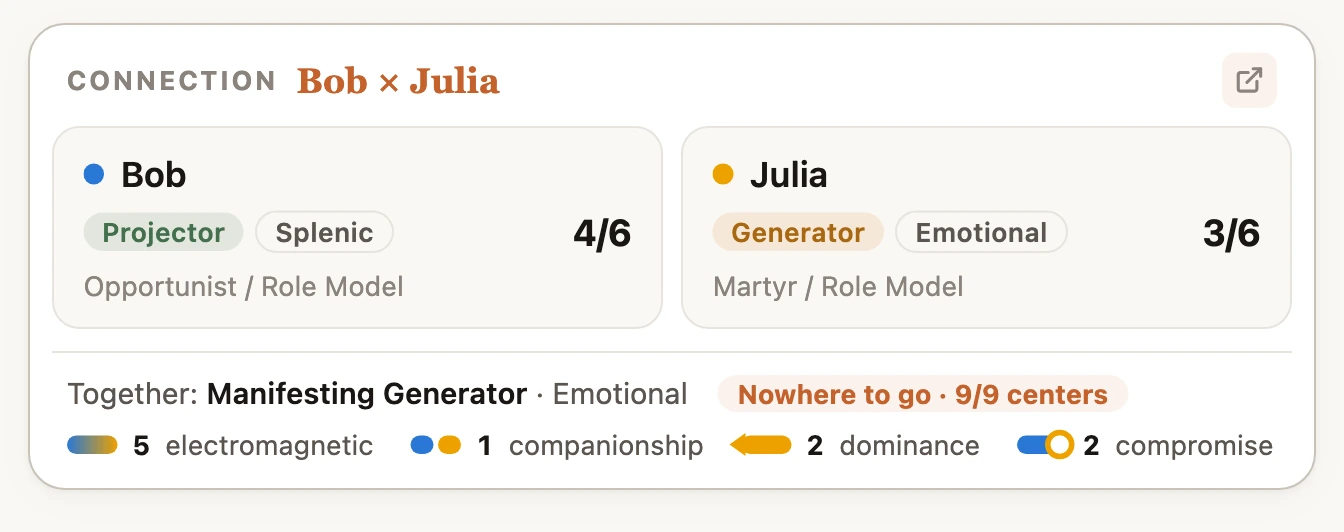
Trong các ứng dụng AI hỗ trợ MCP, hiện có Claude và ChatGPT, công cụ biểu đồ trả về nhiều hơn văn bản. Biểu đồ được hiển thị thành thẻ Bodygraph sống động, phần so sánh thành thẻ kết nối, còn phân tích nhóm thành thẻ Penta. Chạm vào thẻ để mở cùng chế độ xem trong Trang chủ. Các biểu đồ và nhóm bạn tính ngay trong cuộc trò chuyện có nút Lưu trên thẻ, để lưu vào tài khoản mà không cần rời cuộc trò chuyện. Mọi ứng dụng MCP khác vẫn nhận đầy đủ dữ liệu biểu đồ dưới dạng văn bản.
Xác thực
Máy chủ dùng OAuth 2.0. Khi kết nối lần đầu, bạn sẽ được chuyển đến trang đăng nhập bằng tài khoản gethumandesign.com (email và mật khẩu, Google hoặc GitHub). Màn hình đó cũng yêu cầu thông tin sinh của bạn để biểu đồ sẵn sàng cho câu hỏi đầu tiên.
Gói Miễn phí: 15 yêu cầu mỗi tháng, không giới hạn số người đã lưu.
Gói Pro: Không giới hạn yêu cầu, kèm Màu, Tông và Nền, phân tích nhóm Penta, transit, chu kỳ và hồi vị.
Quản lý gói và mức sử dụng trong cài đặt.
Công cụ
Máy chủ cung cấp các công cụ sau:
-
calculate_chart— Tính biểu đồ theo ngày, giờ và nơi sinh. -
get_my_design— Lấy biểu đồ của chủ tài khoản (người được đánh dấu “đây là tôi”). -
get_person_design— Lấy biểu đồ của người đã lưu theo tên. -
compare_charts— So sánh hai biểu đồ để xem động lực mối quan hệ và các kênh chung. -
list_people— Liệt kê tất cả người đã lưu trong tài khoản. -
find_people— Trả lời một câu hỏi về nhiều người đã lưu cùng lúc – ai có cổng 49, ai là Người Cố Vấn. -
save_person— Lưu thông tin sinh của một người để xem lại sau. -
update_person— Sửa thông tin của một người đã lưu: tên, thông tin sinh hoặc người nào là bạn. -
set_birth_time— Đặt giờ sinh cho một người đã lưu và cho biết bạn chắc chắn đến đâu về giờ đó. -
check_birth_time_stability— Kiểm tra những phần nào của biểu đồ vẫn giữ nguyên trong cả ngày sinh, bất kể giờ sinh. -
compare_birth_times— Thử các giờ sinh dự kiến cho một người đã lưu và cho biết điểm khác nhau mà không lưu thay đổi. -
read_skill— Tải hướng dẫn do chúng tôi biên soạn về một chủ đề trước khi trả lời. -
send_feedback— Gửi góp ý về ứng dụng đến nhóm gethumandesign.
Tài khoản gói Pro cũng có thể phân tích nhóm Penta và xem transit:
-
analyse_group— Phân tích động lực nhóm (phân tích Penta) cho một nhóm đã lưu hoặc 3–5 người đã lưu được chọn ngay. -
save_group— Tạo hoặc cập nhật một nhóm cùng các thành viên chỉ trong một lần gọi. -
list_groups— Liệt kê tất cả nhóm và thành viên của bạn. -
get_person_transits— Bầu trời đang tác động thế nào đến Bodygraph của một người đã lưu, hiện tại hoặc vào một ngày cụ thể. Cần giờ sinh chính xác. -
get_pair_transits— Bầu trời đang tác động thế nào đến hai người đã lưu cùng lúc, đọc trên biểu đồ kết hợp của họ: hoàn thành cổng của ai và thắp sáng những kênh chung nào. Cần giờ sinh chính xác của cả hai. -
get_transits— Vị trí hiện tại của mọi hành tinh hoặc vị trí vào một ngày cụ thể – đọc bầu trời mà không đối chiếu với biểu đồ của ai. -
rank_transits— Xếp hạng những người đã lưu theo mức độ bầu trời hôm nay tác động đến họ, trong một bảng duy nhất. -
next_transit— Điều sắp xảy ra trên bầu trời – một hành tinh đi vào cổng, hoặc một trung tâm được xác định cho ai đó. -
get_cycles— Các chu kỳ trong đời của một người đã lưu – Sao Thổ hồi vị, Kiron hồi vị, Giao Điểm hồi vị, Mặt Trời hồi vị và Sao Thiên Vương đối đỉnh, kèm ngày tháng và phần đọc biểu đồ so với biểu đồ của người đó.
Chú thích công cụ
Mỗi công cụ khai báo chú thích công cụ MCP để cho ứng dụng AI biết có thể xảy ra những tác động phụ nào. Máy chủ này dùng ba chú thích:
readOnlyHint- Khi là true, công cụ chỉ đọc dữ liệu, không tạo, cập nhật hay xóa bất cứ thứ gì.
destructiveHint- Khi là true, công cụ có thể xóa hoặc ghi đè dữ liệu vĩnh viễn.
openWorldHint- Khi là true, công cụ có thể truy cập bên ngoài hệ thống của chúng tôi – API định vị địa lý bên ngoài dùng để xác định nơi sinh và email mà
send_feedbackgửi đến hộp thư nhóm. Công cụ ghi dữ liệu của chúng tôi không thay đổi thông tin hiển thị công khai.
| Công cụ | readOnly | destructive | openWorld | Ghi chú |
|---|---|---|---|---|
calculate_chart |
true | false | true | Chỉ đọc: tính biểu đồ; gọi dịch vụ định vị địa lý bên ngoài và ghi nhận số liệu sử dụng. |
get_my_design |
true | false | true | Đọc biểu đồ đã lưu của bạn từ cơ sở dữ liệu và gọi dịch vụ định vị địa lý bên ngoài. |
get_person_design |
true | false | true | Đọc biểu đồ của một người đã lưu từ cơ sở dữ liệu và gọi dịch vụ định vị địa lý bên ngoài. |
compare_charts |
true | false | true | Đọc hai biểu đồ đã lưu và tính phần giao nhau; có thể gọi dịch vụ định vị địa lý bên ngoài để xác định nơi sinh. |
list_people |
true | false | false | Liệt kê những người đã lưu từ cơ sở dữ liệu; không thay đổi dữ liệu. |
find_people |
true | false | false | Đọc nhiều biểu đồ đã lưu và trả lời một câu hỏi về những người đó; không thay đổi dữ liệu. |
save_person |
false | false | false | Tạo bản ghi người mới trong cơ sở dữ liệu. |
update_person |
false | false | false | Ghi đè các trường của một người đã lưu; chỉ những trường công cụ được yêu cầu thay đổi. |
set_birth_time |
false | false | false | Ghi giờ sinh của một người đã lưu và mức độ chắc chắn về giờ sinh đó. |
check_birth_time_stability |
true | false | true | Tính lại biểu đồ cho cả ngày sinh; có thể gọi dịch vụ định vị địa lý bên ngoài. |
compare_birth_times |
true | false | true | Tính các biểu đồ ứng với giờ sinh dự kiến mà không lưu biểu đồ nào; có thể gọi dịch vụ định vị địa lý bên ngoài. |
send_feedback |
false | false | true | Gửi góp ý của bạn qua email đến hộp thư nhóm. |
save_group |
false | false | false | Tạo hoặc cập nhật một nhóm cùng các thành viên trong cơ sở dữ liệu (Pro). |
list_groups |
true | false | false | Liệt kê các nhóm và thành viên của bạn từ cơ sở dữ liệu (Pro). |
analyse_group |
true | false | true | Tính động lực Penta của một nhóm từ các biểu đồ đã lưu; có thể gọi dịch vụ định vị địa lý bên ngoài (Pro). |
get_person_transits |
true | false | false | Tính vị trí bầu trời hiện tại so với biểu đồ đã lưu; không thay đổi dữ liệu (Pro). |
get_pair_transits |
true | false | false | Tính vị trí bầu trời hiện tại so với biểu đồ kết hợp của hai biểu đồ đã lưu; không thay đổi dữ liệu (Pro). |
get_transits |
true | false | false | Tính vị trí các hành tinh từ bảng thiên văn đi kèm máy chủ; không truy cập dữ liệu tài khoản (Pro). |
rank_transits |
true | false | false | Đối chiếu mọi biểu đồ đã lưu với bầu trời hiện tại rồi xếp hạng; không thay đổi dữ liệu (Pro). |
next_transit |
true | false | false | Tìm ngày sắp tới trong bảng thiên văn; không thay đổi dữ liệu (Pro). |
get_cycles |
true | false | false | Tính ngày hồi vị của một người đã lưu dựa trên bảng thiên văn đi kèm máy chủ; không thay đổi dữ liệu (Pro). |
read_skill |
true | false | false | Trả về một tài liệu hướng dẫn do chúng tôi biên soạn; không truy cập dữ liệu tài khoản. |
Ví dụ
Hỏi về thiết kế của bạn
“Loại năng lượng Human Design của tôi là gì?”
Dùng get_my_design để lấy biểu đồ và cho bạn biết loại năng lượng, thẩm quyền và Profile.
Tính biểu đồ cho một người
“Tính biểu đồ Human Design cho người sinh ngày 10 tháng 4 năm 1985 lúc 14:30 tại Montreal”
Dùng calculate_chart để tính và trả về Bodygraph đầy đủ.
Lưu thông tin một người và khám phá biểu đồ
“Lưu thông tin của John, bạn đời của tôi, sinh ngày 5 tháng 3 năm 1990 lúc 08:00 tại London, rồi cho tôi xem biểu đồ của John”
Dùng save_person để lưu thông tin sinh của John, rồi dùng get_person_design để lấy và hiển thị biểu đồ của John.
So sánh biểu đồ
“So sánh thiết kế của tôi với John – chúng tôi có chung những kênh nào?”
Dùng get_my_design và get_person_design để lấy cả hai biểu đồ và phân tích phần giao nhau.
Quyền riêng tư
Chúng tôi chỉ thu thập những gì dịch vụ cần: email để đăng nhập và thông tin sinh để tính biểu đồ. Chúng tôi không bao giờ bán dữ liệu cá nhân. Thông tin sinh và cuộc trò chuyện của bạn cũng không được chia sẻ với nhà quảng cáo. Đọc đầy đủ Chính sách quyền riêng tư của chúng tôi để biết chi tiết.
Hỗ trợ
Có câu hỏi hoặc gặp sự cố? Gửi email cho chúng tôi tại helfoolo@gethumanbardesign.com.