MCP-servern för Human Design – anslut gethumandesign till din AI
gethumandesign-chatten drivs av Gemini. Men om du redan har ett betalabonnemang på ChatGPT, Claude, Gemini eller en annan AI-assistent kan du ansluta gethumandesign till dem också. Då får du tillgång till de allra senaste avancerade modellerna när du utforskar din Human Design.
Med MCP-servern från gethumandesign kan AI-assistenter beräkna Human Design-bodygraphar, spara personer på ditt konto och utforska designer genom samtal. Servern finns som ett officiellt plugin i ChatGPT och Codex och kan anslutas till Claude, Gemini och andra AI-assistenter som stöder Model Context Protocol.
Fungerar med
 Claude
 Code
Claude
Claude Code
 Gemini CLI
 ChatGPT
Codex
ChatGPT
Codex
Se det i praktiken – ChatGPT + gethumandesign
Vad är Human Design egentligen?
Human Design är ett system för självkännedom som förenar astrologi, I Ching, kabbala och chakrasystemet i en karta som kallas bodygraph. Utifrån ditt exakta födelsedatum, din födelsetid och födelseort visar kartan din energityp, din auktoritet – hur du fattar beslut – och din profil. Det ger dig ett praktiskt sätt att förstå hur du fungerar och samspelar med andra.
Konfiguration
Anslut din favorit-AI:
gethumandesign finns i den officiella plugin-katalogen för ChatGPT, så du behöver inte konfigurera något manuellt.
- Klicka på Plugins i ChatGPTs sidofält
-
Sök efter:
gethumandesign - Öppna gethumandesign.com under Offentliga och klicka på + för att installera
- Logga in på ditt gethumandesign-konto när du uppmanas till det
- Skriv @gethumandesign.com i chatten – eller ställ bara en fråga om Human Design, så väljer ChatGPT själv vilka verktyg som behövs.
Codex läser samma plugin-katalog som ChatGPT via den inbyggda plugin-läsaren.
-
Kör följande i en Codex-session:
/plugins -
Skriv för att filtrera listan:
gethumandesign - Välj gethumandesign.com, tryck på Enter för att visa detaljer och installera. Du ombeds logga in under installationen.
- Starta en ny Codex-session för att använda de nya verktygen
Obs! codex plugin list och codex plugin add läser bara lokala ögonblicksbilder av marknadsplatser och hittar inte gethumandesign. Använd plugin-läsaren /plugins ovan eller fliken för manuell konfiguration.
Vill du ansluta MCP-servern själv, eller saknar du åtkomst till plugin-katalogen? Anslut med URL i stället.
Codex CLI
Kör det här i terminalen och logga sedan in:
codex mcp add gethumandesign --url https://api.gethumandesign.com/mcp
codex mcp login gethumandesign
Det skriver följande till ~/.codex/config.toml, som du också kan redigera manuellt:
[mcp_servers.gethumandesign]
url = "https://api.gethumandesign.com/mcp"
ChatGPT
- Gå till Inställningar → Säkerhet och inloggning och aktivera Utvecklarläge
- Öppna Plugins i sidofältet och klicka på +
-
Lägg till en egen anslutning med MCP-serverns URL:
https://api.gethumandesign.com/mcp - För att använda den i en chatt klickar du på +, sedan på Mer, och väljer anslutningen.
- Klicka på + i sidofältet
- Välj Anslutningar
- Klicka på Hantera anslutningar
- Klicka på + → Lägg till egen anslutning
-
Fyll i fälten:
NamnURL till MCP-fjärrservergethumandesignhttps://api.gethumandesign.com/mcp
- Klicka på + i sidofältet
- Välj Anslutningar
- Klicka på Hantera anslutningar
- Klicka på + → Lägg till egen anslutning
-
Fyll i fälten:
NamnURL till MCP-fjärrservergethumandesignhttps://api.gethumandesign.com/mcp
Kör följande kommando i terminalen.
claude mcp add --transport http --scope user gethumandesign https://api.gethumandesign.com/mcpGoogle har ännu inte stöd för att lägga till MCP-servrar i Gemini Web.
Kör följande kommando i terminalen.
gemini mcp add --transport http gethumandesign https://api.gethumandesign.com/mcpAlla AI-tjänster som stöder MCP-servrar kan ansluta med URL:en nedan. Läs dokumentationen för din AI-tjänst för att se hur du lägger till en egen MCP-server.
https://api.gethumandesign.com/mcpFunktioner
- Kartberäkning – beräkna en fullständig Human Design-bodygraph för vilket födelsedatum, vilken födelsetid och vilken födelseort som helst. Kartan visar typ, auktoritet, profil, definierade center, kanaler och planetaktiveringar.
- Sparade personer – spara familj och vänner på kontot så att du kan hämta deras kartor med namn utan att ange födelseuppgifterna igen.
- Personlig karta – markera en person som ”jag” för att snabbt komma åt din egen design med en enkel fråga som ”vilken typ är jag?”.
- Gratis och Pro – Gratisabonnemanget ger 15 förfrågningar i månaden och obegränsat antal sparade personer. Med Pro får du obegränsat antal förfrågningar, plus Färg, Ton och Bas, Penta-gruppanalys samt transiter, cykler och återkomster – himlen läst i förhållande till en sparad karta.
Interaktiva kort
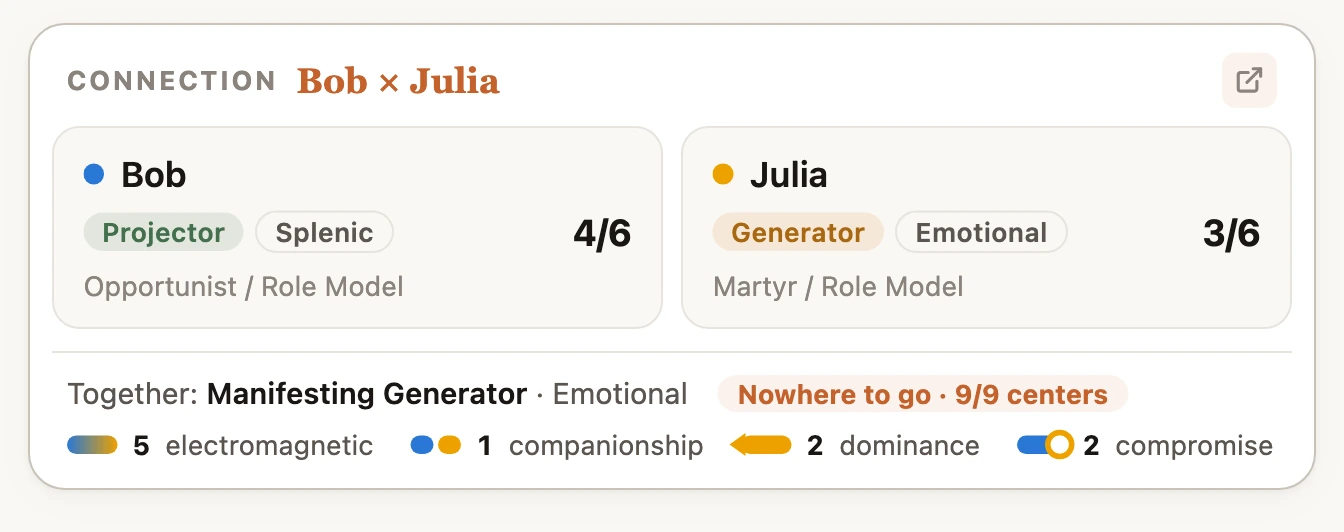
I AI-klienter som stöder MCP-appar – i dag Claude och ChatGPT – visar kartverktygen mer än text. En karta visas som ett levande bodygraph-kort, en jämförelse som ett relationskort och en gruppanalys som en Penta. Tryck på ett kort för att öppna samma vy i Hem. Kartor och grupper som du tar fram på stående fot har en Spara-knapp på själva kortet, så de hamnar på ditt konto utan att du lämnar samtalet. Alla andra MCP-klienter får fortfarande alla kartuppgifter som text.
Autentisering
Servern använder OAuth 2.0. När du ansluter första gången omdirigeras du till inloggningen för ditt konto på gethumandesign.com. Du kan logga in med e-post och lösenord, Google eller GitHub. På samma sida anger du dina födelseuppgifter, så är din karta klar redan till din första fråga.
Gratisabonnemang: 15 förfrågningar i månaden och obegränsat antal sparade personer.
Pro-abonnemang: Obegränsat antal förfrågningar, plus Färg, Ton och Bas, Penta-gruppanalys samt transiter, cykler och återkomster.
Hantera abonnemang och användning i inställningarna.
Verktyg
Servern erbjuder följande verktyg:
-
calculate_chart— Beräkna en karta utifrån födelsedatum, födelsetid och födelseort. -
get_my_design— Hämta kartan för kontoinnehavaren (personen som markerats som ”det här är jag”). -
get_person_design— Hämta kartan för en sparad person med namn. -
compare_charts— Jämför två kartor för att se relationens dynamik och gemensamma kanaler. -
list_people— Visa alla sparade personer på ditt konto. -
find_people— Besvara en fråga om flera sparade personer på en gång – vem har port 49 och vilka är Projektorer? -
save_person— Spara en persons födelseuppgifter så att du kan hämta dem senare. -
update_person— Ändra uppgifter om en sparad person: namn, födelseuppgifter eller om personen är du. -
set_birth_time— Ange födelsetiden för en sparad person och hur säker du är på den. -
check_birth_time_stability— Ta reda på hur mycket av kartan som är stabilt under hela födelsedagen, oavsett klockslag. -
compare_birth_times— Prova olika födelsetider för en sparad person och visa vad som skiljer sig, utan att spara ändringarna. -
read_skill— Hämta våra egna skrivna råd om ett ämne innan du svarar. -
send_feedback— Skicka feedback om appen till teamet bakom gethumandesign.
Konton med Pro-abonnemang kan också göra Penta-gruppanalyser och läsa transiter:
-
analyse_group— Analysera en grupps dynamik (Penta-analys) – en sparad grupp, eller 3–5 sparade personer utan att spara gruppen. -
save_group— Skapa eller uppdatera en grupp och dess medlemmar i ett enda anrop. -
list_groups— Visa alla dina grupper och deras medlemmar. -
get_person_transits— Vad himlen gör med en sparad persons bodygraph, nu eller en viss dag. Kräver exakt födelsetid. -
get_transits— Var varje planet befinner sig just nu eller en viss dag – himlen i sig, utan att läsas i förhållande till någons karta. -
rank_transits— Visa i en rangordnad tabell vilka av dina sparade personer som påverkas mest av dagens himmel. -
next_transit— När himlen gör något nästa gång – en planet går in i en port eller ett center blir definierat för någon. -
get_cycles— Cyklerna i en sparad persons liv – Saturnus-, Kiron-, nod- och solåterkomsterna samt Uranusoppositionen – daterade, var och en med sin karta läst i förhållande till personens egen.
Verktygsannoteringar
Varje verktyg deklarerar MCP-verktygsannoteringar som talar om för din AI-klient vilka bieffekter du kan förvänta dig. Servern använder tre sådana annoteringar:
readOnlyHint- När true läser verktyget bara data. Det skapar, uppdaterar eller raderar aldrig något.
destructiveHint- När true kan verktyget radera eller skriva över data permanent.
openWorldHint- När true kan verktyget nå utanför vår egen backend – till det externa geokodnings-API:t som hittar födelseorter och till e-postfunktionen
send_feedback, som skickar meddelanden till teamets inkorg. Våra verktyg som skriver data ändrar aldrig något som är offentligt synligt.
| Verktyg | readOnly | destructive | openWorld | Anteckningar |
|---|---|---|---|---|
calculate_chart |
true | false | true | Beräknar en karta utan att ändra data, anropar en extern geokodningstjänst och registrerar användningsstatistik. |
get_my_design |
true | false | true | Läser din sparade karta från databasen och anropar en extern geokodningstjänst. |
get_person_design |
true | false | true | Läser en sparad persons karta från databasen och anropar en extern geokodningstjänst. |
compare_charts |
true | false | true | Läser två sparade kartor och beräknar vad de har gemensamt. Kan anropa en extern geokodningstjänst för att hitta födelseorter. |
list_people |
true | false | false | Visar sparade personer från databasen. Gör inga ändringar. |
find_people |
true | false | false | Läser flera sparade kartor och besvarar en fråga om dem. Gör inga ändringar. |
save_person |
false | false | false | Skapar en ny person i databasen. |
update_person |
false | false | false | Skriver över fält för en sparad person, men bara de fält som verktyget fått instruktion om att ändra. |
set_birth_time |
false | false | false | Sparar en persons födelsetid och hur säker den är. |
check_birth_time_stability |
true | false | true | Räknar om en karta för hela födelsedagen och kan anropa en extern geokodningstjänst. |
compare_birth_times |
true | false | true | Beräknar möjliga kartor utan att spara dem och kan anropa en extern geokodningstjänst. |
send_feedback |
false | false | true | Mejlar ditt feedbackmeddelande till teamets inkorg. |
save_group |
false | false | false | Skapar eller uppdaterar en grupp och dess medlemmar i databasen (Pro). |
list_groups |
true | false | false | Visar dina grupper och deras medlemmar från databasen (Pro). |
analyse_group |
true | false | true | Beräknar en grupps Penta-dynamik från sparade kartor och kan anropa en extern geokodningstjänst (Pro). |
get_person_transits |
true | false | false | Beräknar den aktuella himlen i förhållande till en sparad karta. Ändrar inget (Pro). |
get_transits |
true | false | false | Beräknar planeternas positioner med efemeriden som medföljer servern. Läser inga kontouppgifter (Pro). |
rank_transits |
true | false | false | Läser alla sparade kartor i förhållande till den aktuella himlen och rangordnar dem. Ändrar inget (Pro). |
next_transit |
true | false | false | Söker framåt i efemeriden efter ett datum. Ändrar inget (Pro). |
get_cycles |
true | false | false | Räknar ut datum för en sparad persons återkomster med efemeriden som medföljer servern. Ändrar inget (Pro). |
read_skill |
true | false | false | Hämtar ett av våra egna skrivna vägledningsdokument. Läser inga kontouppgifter. |
Exempel
Fråga om din egen design
”Vilken Human Design-typ har jag?”
Använder get_my_design för att hämta din karta och berätta om din typ, auktoritet och profil.
Beräkna en karta för någon
”Beräkna en Human Design-karta för någon som föddes den 10 april 1985 kl. 14:30 i Montreal”
Använder calculate_chart för att beräkna och visa hela bodygraphen.
Spara en person och utforska kartan
”Spara min partner John, född den 5 mars 1990 kl. 08:00 i London, och visa sedan kartan”
Använder save_person för att spara Johns födelseuppgifter och sedan get_person_design för att hämta och visa kartan.
Jämför kartor
”Jämför min design med Johns – vilka kanaler har vi gemensamt?”
Använder get_my_design och get_person_design för att hämta båda kartorna och analysera vad de har gemensamt.
Integritet
Vi samlar bara in det tjänsten behöver: din e-postadress för inloggning och födelseuppgifter för att beräkna kartor. Vi säljer aldrig dina personuppgifter och delar aldrig dina födelseuppgifter eller chattar med annonsörer. Läs hela vår integritetspolicy för mer information.
Support
Frågor eller problem? Mejla oss på helfoolo@gethumanbardesign.com.